在自己的電腦上,輕鬆為 PDF 簽名。
免費使用,無需帳戶,也無需上傳。像在紙上簽名一樣為PDF簽名,任何內容都不會離開您的電腦。
無論電腦新舊,只要是 Windows 就能執行。設定起來又快又簡單。
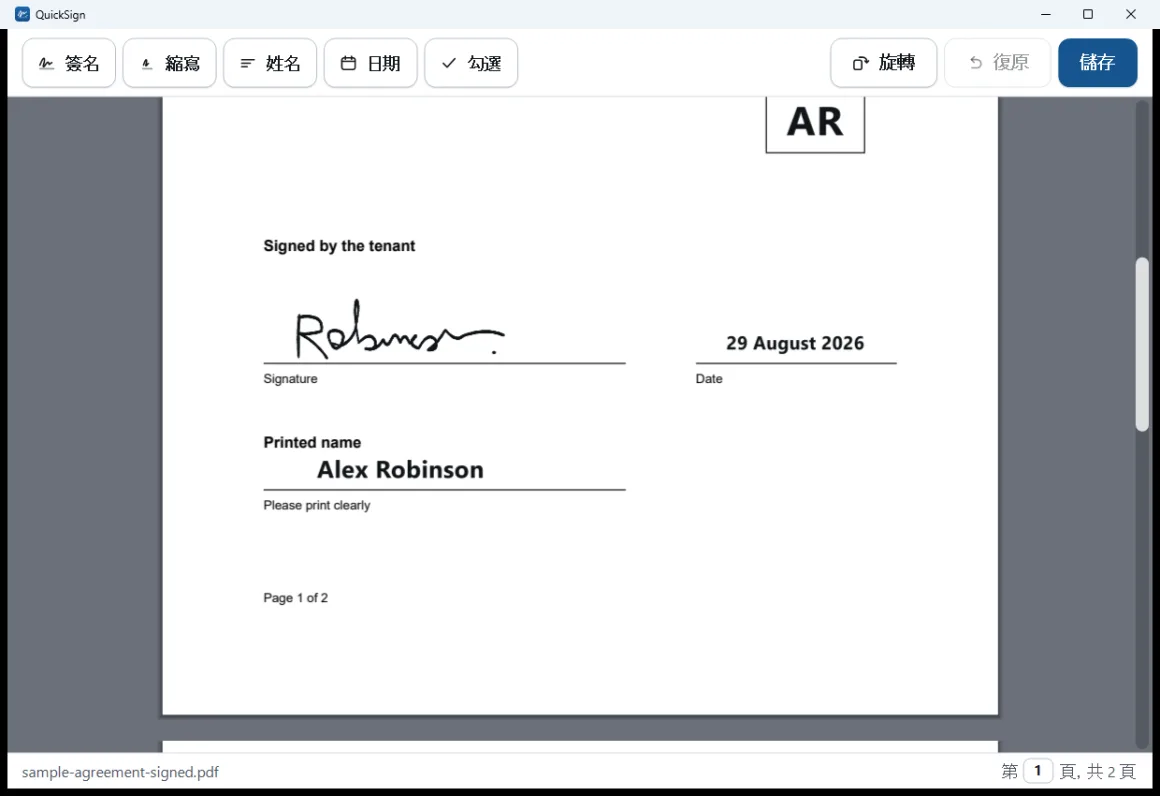

三個步驟為文件簽名。
QuickSign 是一款簡單易用的 PDF 簽名軟體。簽名只需要設定一次;之後為一份表單簽名大約只要一分鐘——畫好、放上、儲存。

建立您的簽名
用滑鼠、觸控板或觸控螢幕來畫——筆跡會隨著移動變細,看起來就像手寫的。也可以匯入一張真實簽名的照片。

加入姓名和縮寫簽名
輸入一次就會被記住。表單常常這三樣都會要求填寫。兩者都是選填的,也可以略過。

放好並儲存
點選每個標記要放的位置,拖曳進行調整,然後儲存。QuickSign 會寫入一個新檔案——絕不會動到您的原始檔。
您的文件留在自己的電腦上。
大多數工具都會要您把私密的合約、醫療表格或護照影本上傳到一個您完全不了解的網站。QuickSign 則是在您自己的電腦上完成這些工作。
您的文件絕不會離開電腦。
QuickSign 根本沒有辦法把它傳送到任何地方。您完全關掉網路,它也照樣運作。
不需要帳號,不需要上傳
沒有什麼要註冊,也沒有地方要登入。文件絕不會被傳送到任何地方。
沒有什麼要摸索
沒有要翻找的設定,也沒有要配置的東西。開啟一份 PDF,您需要的工具就在眼前。
老電腦也能執行
對 Windows 7 的支援是實實在在的,而且在一台真正老舊的電腦上測試過——不只是紙上談兵。大多數其他 PDF 工具在那上面根本無法執行。
絕不動到您的原始檔
儲存時一律會在原始檔旁邊寫入一個新檔案。這是結構上就如此,不是一個可能被您弄錯的設定。

另存為新檔案。一份人人都能開啟的普通 PDF。
QuickSign 會在原始檔旁邊建議一個合適的檔名,並明白告訴您原始檔沒有被更動。它可以在檔案總管中為您顯示已儲存的檔案,或者開啟一封預先寫好的郵件,讓檔案就在眼前,方便您拖進去。
結果是一份普通的 PDF。這些標記已嵌入頁面,在任何閱讀器中都能正常開啟——就像列印、簽名再掃描一樣,只是不用印表機。
五種標記,放到您想要的位置。
QuickSign 是一款簽名工具,不是 PDF 編輯器。它所做的一切,都是為了把一份表單簽好、送回去。

放置並調整
點選放置一個標記,拖曳移動它,拖曳邊角改變大小。點選叉號即可移除,或按 Delete 鍵。復原可以收回您上一步加入的內容。

為核取方塊打勾
把勾號直接放進核取方塊裡。旋轉可以把橫著掃描的頁面轉正。長文件會有一個可以直接輸入數字的頁碼框——76、Enter,就好了。

使用您真實簽名的照片
匯入一張手機照片或掃描檔。紙張會被自動去掉,因此只有墨跡落在頁面上——周圍不會有白框。以清晰的向量路徑儲存。

不只一個人
一台共用的電腦可以容納多位簽名人,每人有自己的簽名、姓名和縮寫簽名。每個標記都記得是誰放的,所以兩個人的簽名絕不會弄混。
它能在您現有的電腦上執行。
包括閒置房間裡那台老電腦。只要能執行 Windows,就能執行 QuickSign。
任何 Windows 電腦
新舊都行——從 Windows 7 一直到 Windows 11。就算是執行新程式都吃力的電腦也可以。
小巧又快速
大約 6.7 MB——比一張普通的手機照片還小。轉眼就能下載好並完成設定。
免費又私密
免費下載,關掉網路也能用。您的文件不會離開電腦。
QuickSign 是什麼,不是什麼。
它把您簽名的圖樣畫到頁面上——這正是大多數表單所說的「簽名」的意思,也和列印、簽名再掃描完全一樣。
它是什麼
- 放到 PDF 上的一個手寫簽名。
- 效果上等同於列印出來再手寫簽名。
- 絕大多數文件所要求的東西。
它不是什麼
- 它不能證明您是誰。
- 它不能讓文件具備防竄改的特性。
- 它不是經過認證的或以密碼學為基礎的簽名服務。
我們之所以說得這麼直白: 正因為這樣,QuickSign 才能做到只有 7 MB、永遠離線、不需要帳號。如果一份文件需要經過認證的簽名,它會明白告訴您——那種情況下,QuickSign 並不是合適的工具。
直截了當的回答,連限制也一併說清。
誇大其詞的工具遲早會露餡。這裡直白地說說 QuickSign 做不到什麼。
它能為哪些類型的檔案簽名?
它會替我填寫表單欄位嗎?
它能替我把簽好的檔案用郵件寄出去嗎?
它能編輯文字、塗黑遮蔽或調整頁面順序嗎?
它能開啟有密碼保護的 PDF 嗎?
有 Mac 版嗎?
我的簽名和個人資料保存在哪裡?
第一次執行時 Windows 會跳出警告。這正常嗎?
下載 Windows 版 QuickSign。
設定起來又快又簡單。下載、開啟,跟著簡短的提示走——不到一分鐘您就能開始簽名。
100%免費,永久免費——沒有試用期,沒有廣告,日後也無需購買任何東西。可在任何Windows電腦上執行,從Windows 7到Windows 11。
-
1
下載它
一個小小的下載。點選按鈕,儲存檔案。
-
2
開啟它,跟著提示走
一段簡短又熟悉的安裝——點幾下就好。沒有什麼複雜的要抉擇。
-
3
開始簽名
QuickSign 開啟即可使用。開啟別人寄給您的 PDF,放上您的簽名。以後您隨時都能用平常的方式移除 QuickSign。