Bir PDF'i kendi bilgisayarınızda imzalamanın kolay yolu.
Ücretsiz kullanım, hesap yok ve yükleme yok. Bir PDF'i kâğıda imza atar gibi imzalayın — ve hiçbir şey bilgisayarınızdan çıkmaz.
Eski ya da yeni, her Windows bilgisayarında çalışır. Kurulumu hızlı ve basittir.
QuickSign sizin dilinizi konuşur.
23 dilde mevcuttur. QuickSign, Windows'un zaten ayarlı olduğu dili kullanır. Arapça ve İbranice baştan sona sağdan sola okunur.

- English
- Deutsch
- Français
- Español
- Italiano
- Nederlands
- Português
- Polski
- Русский
- العربية
- עברית
- Türkçe
- Čeština
- Українська
- Ελληνικά
- ไทย
- Tiếng Việt
- Bahasa Indonesia
- Svenska
- 日本語
- 한국어
- 简体中文
- 繁體中文
Her dil şimdi mevcuttur ve her biri gelecek güncellemelerle gelişmeye devam eder.
Bir belgeyi üç adımda imzalayın.
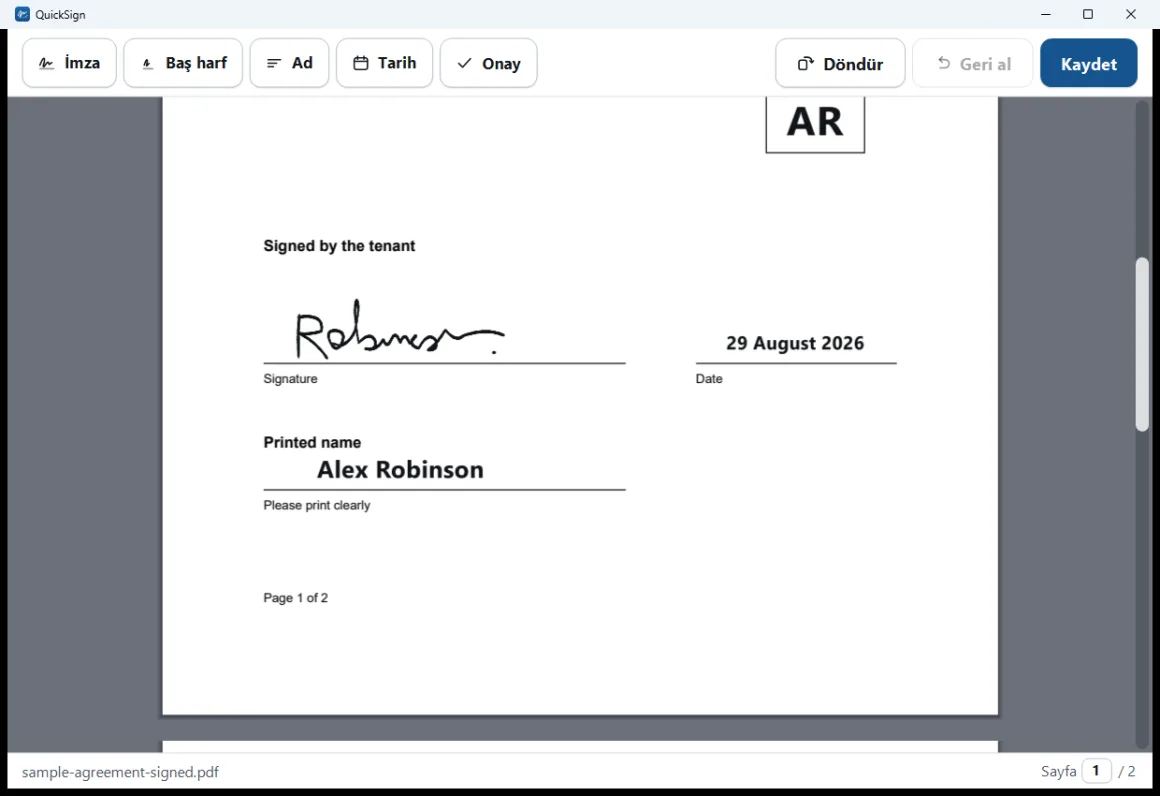
QuickSign, kullanımı kolay bir PDF imzalama yazılımıdır. İmzanızı bir kez ayarlarsınız; ondan sonra bir formu imzalamak yaklaşık bir dakika sürer — çizin, yerleştirin, kaydedin.

İmzanızı oluşturun
Fare, dokunmatik yüzey ya da dokunmatik ekranla çizin — kalem, hareket ettikçe incelir, böylece el yazısı gibi görünür. Ya da gerçek bir imzanın fotoğrafını içe aktarın.

Adınızı ve baş harflerinizi ekleyin
Bir kez alınır ve hatırlanır. Formlar genellikle üçünü de ister. İkisi de isteğe bağlıdır ve atlanabilir.

Yerleştirin ve kaydedin
Her işaretin gideceği yere tıklayın, ayarlamak için sürükleyin, sonra kaydedin. QuickSign yeni bir dosya yazar — orijinaliniz asla değiştirilmez.
Belgeniz kendi makinenizde kalır.
Çoğu araç, özel bir sözleşmeyi, tıbbi bir formu ya da pasaport kopyasını hiç tanımadığınız bir web sitesine yüklemenizi ister. QuickSign ise işi bunun yerine kendi bilgisayarınızda yapar.
Belgeniz bilgisayarınızdan asla çıkmaz.
QuickSign'ın onu herhangi bir yere gönderecek hiçbir yolu yoktur. İnterneti tamamen kapatabilirsiniz ve tam olarak aynı şekilde çalışır.
Hesap yok, yükleme yok
Kaydolunacak bir şey ve oturum açılacak bir yer yoktur. Belge hiçbir yere gönderilmez.
Çözülecek bir şey yok
İçinde kaybolacağınız ayarlar ve yapılandırılacak hiçbir şey yoktur. Bir PDF açın; ihtiyacınız olan araçlar tam önünüzdedir.
Eski makinelerde çalışır
Windows 7 desteği gerçektir ve yalnızca teoride değil, gerçekten eski bir bilgisayarda test edilmiştir. Diğer çoğu PDF aracı orada hiç çalışamaz.
Orijinalinize asla dokunmaz
Kaydetmek her zaman orijinalin yanına yeni bir dosya yazar. Bu yapısaldır, yanlış ayarlayabileceğiniz bir seçenek değildir.

Yeni bir dosya olarak kaydedilir. Herkesin açabileceği düz bir PDF.
QuickSign, orijinalin yanına makul bir dosya adı önerir ve orijinalin değiştirilmediğini açıkça söyler. Kaydedilen dosyayı Dosya Gezgini'nde gösterebilir ya da dosyayı sürükleyip bırakabilmeniz için önceden yazılmış bir e-postayı önünüzde açabilir.
Sonuç sıradan bir PDF'tir. İşaretler sayfaya işlenir ve herhangi bir okuyucuda normal şekilde açılır — tıpkı yazdırıp imzalayıp taramak gibi, ama yazıcı olmadan.
Beş işaret, istediğiniz yere yerleştirilir.
QuickSign bir imzalama aracıdır, bir PDF düzenleyicisi değildir. Yaptığı her şey bir formu imzalayıp geri göndermeye yöneliktir.

Yerleştirin ve ayarlayın
Bir işaret yerleştirmek için tıklayın, taşımak için sürükleyin, yeniden boyutlandırmak için köşeyi sürükleyin. Kaldırmak için çarpı işaretine tıklayın ya da Delete tuşuna basın. Geri al, eklediğiniz son şeyi geri alır.

Onay kutuları için işaretler
Bir onay kutusuna doğrudan bir işaret bırakın. Döndürme, yan taranmış bir sayfayı dik hale getirir. Uzun belgeler için, içine yazabileceğiniz bir sayfa sayacı gelir — 76, Enter, tamam.

Gerçek imzanızın bir fotoğrafını kullanın
Bir telefon fotoğrafını ya da taramayı içe aktarın. Kâğıt otomatik olarak kaldırılır, böylece sayfaya yalnızca mürekkep gelir — etrafında beyaz bir kutu olmaz. Keskin vektör yolları olarak saklanır.

Birden fazla kişi
Paylaşılan bir makine, her biri kendi imzası, adı ve baş harfleriyle birden çok imzalayan tutabilir. Her işaret onu kimin yerleştirdiğini hatırlar, böylece iki kişinin imzası asla birbirine karışmaz.
Zaten sahip olduğunuz bilgisayarda çalışır.
Yedek odadaki eski olan dahil. Windows çalışıyorsa, QuickSign çalışır.
Her Windows bilgisayarı
Eski ya da yeni — Windows 7'den Windows 11'e kadar. Yeni programlarda zorlanan bir makine bile.
Küçük ve hızlı
Yaklaşık 6.7 MB — tipik bir telefon fotoğrafından daha küçük. Anında indirilir ve kendini kurar.
Ücretsiz ve özel
İndirmesi ücretsizdir ve internet kapalıyken çalışır. Belgeleriniz bilgisayarınızdan asla çıkmaz.
QuickSign nedir ve ne değildir.
İmzanızın bir resmini sayfaya çizer — çoğu formun "imza" ile kastettiği tam olarak budur ve yazdırıp imzalayıp taramakla tam olarak aynıdır.
Ne olduğu
- Bir PDF'e yerleştirilmiş el yazısı bir imza.
- Sonuç olarak, yazdırıp elle imzalamakla aynı.
- Belgelerin büyük çoğunluğunun istediği şey.
Ne olmadığı
- Kim olduğunuzu kanıtlamaz.
- Belgeyi kurcalamaya karşı görünür kılmaz.
- Onaylı ya da kriptografik bir imzalama hizmeti değildir.
Bunu neden açıkça söylüyoruz: QuickSign'ın hesapsız olarak sonsuza dek çevrimdışı çalışan 7 MB'lık bir indirme olabilmesinin nedeni budur. Bir belge onaylı bir imza gerektiriyorsa, bunu size söyler — ve QuickSign o iş için doğru araç değildir.
Sınırlar dahil, dürüst yanıtlar.
Fazla iddia eden bir araç eninde sonunda açığa çıkar. İşte QuickSign'ın yapmadığı şeyler, açıkça söylenmiş.
Ne tür dosyaları imzalayabilir?
Form alanlarını benim için doldurur mu?
İmzalanmış dosyayı benim için e-postayla gönderebilir mi?
Metni düzenleyebilir, karartabilir ya da sayfaları yeniden sıralayabilir mi?
Parola korumalı PDF'leri açar mı?
Bir Mac sürümü var mı?
İmzam ve bilgilerim nerede tutuluyor?
Windows onu ilk çalıştırdığımda bir uyarı gösteriyor. Bu normal mi?
QuickSign'ı Windows için indirin.
Kurulumu hızlı ve basittir. İndirin, açın ve kısa yönergeleri izleyin — bir dakikadan kısa sürede imzalıyor olacaksınız.
100% ücretsiz, sonsuza dek — deneme yok, reklam yok, sonradan satın alınacak bir şey yok. Windows 7'den Windows 11'e kadar her Windows bilgisayarda çalışır.
-
1
İndirin
Tek bir küçük indirme. Düğmeye tıklayın ve dosyayı kaydedin.
-
2
Açın ve yönergeleri izleyin
Kısa, tanıdık bir kurulum — sadece tıklayarak ilerleyin. Karar verilecek karmaşık bir şey yoktur.
-
3
İmzalamaya başlayın
QuickSign kullanıma hazır açılır. Size gönderilen PDF'i açın ve imzanızı yerleştirin. QuickSign'ı daha sonra, istediğiniz zaman, her zamanki yolla kaldırabilirsiniz.