在自己的电脑上,轻松为 PDF 签名。
免费使用,无需账户,也无需上传。像在纸上签名一样为PDF签名,任何内容都不会离开您的电脑。
无论电脑新旧,只要是 Windows 就能运行。设置起来又快又简单。
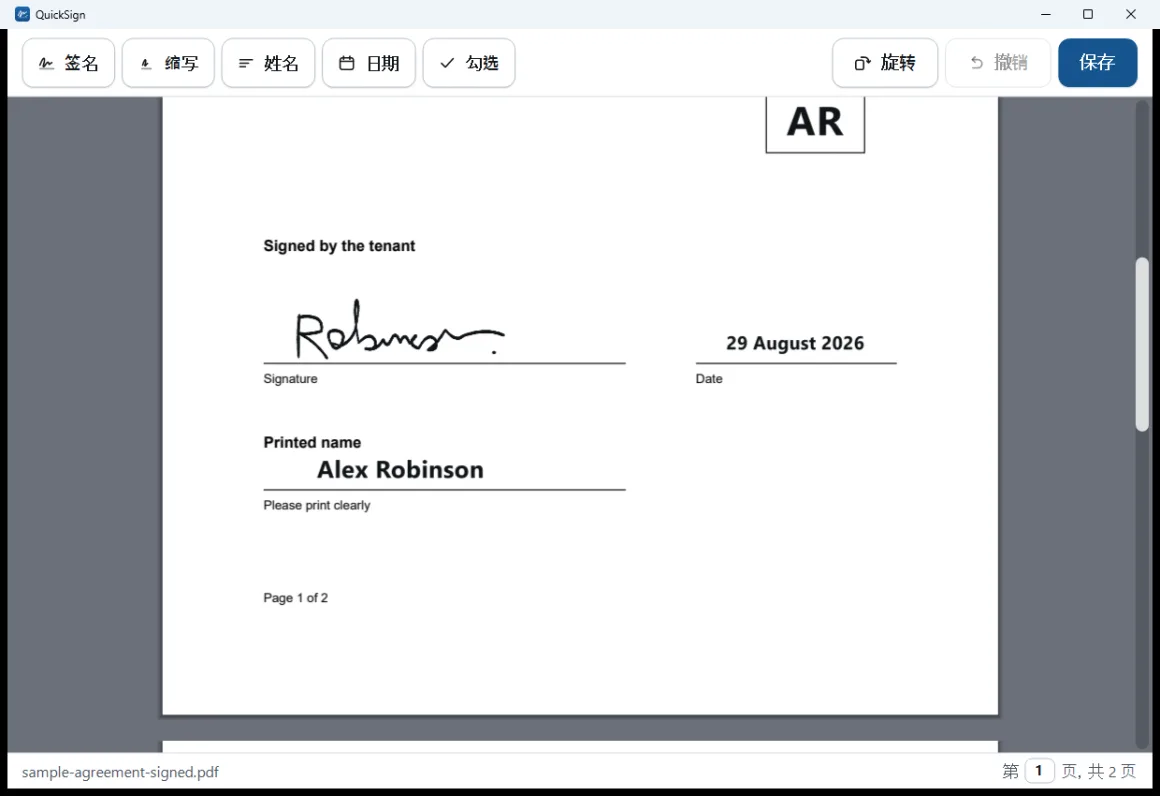

三步为文件签名。
QuickSign 是一款简单易用的 PDF 签名软件。签名只需设置一次;之后为一份表单签名大约只要一分钟——画好、放上、保存。

创建您的签名
用鼠标、触控板或触摸屏来画——笔迹会随着移动变细,看起来就像手写的。也可以导入一张真实签名的照片。

添加姓名和缩写签名
录入一次即被记住。表单常常这三样都会要求填写。两者都是可选的,也可以跳过。

放好并保存
点击每个标记要放的位置,拖动进行调整,然后保存。QuickSign 会写入一个新文件——绝不会改动您的原件。
您的文件留在自己的电脑上。
大多数工具都会让您把私密的合同、医疗表格或护照复印件上传到一个您毫不了解的网站。QuickSign 则是在您自己的电脑上完成这些工作。
您的文件绝不会离开电脑。
QuickSign 根本没有办法把它发送到任何地方。您完全关掉网络,它也照样运行。
无需账户,无需上传
没有什么要注册,也没有地方要登录。文件绝不会被发送到任何地方。
没有什么要琢磨
没有要翻查的设置,也没有要配置的东西。打开一份 PDF,您需要的工具就在眼前。
老电脑也能运行
对 Windows 7 的支持是实打实的,并且在一台真正老旧的电脑上测试过——不只是纸上谈兵。大多数其他 PDF 工具在那上面根本无法运行。
绝不改动您的原件
保存时始终会在原件旁边写入一个新文件。这是结构上就如此,不是一个可能被您弄错的设置。

另存为新文件。一份人人都能打开的普通 PDF。
QuickSign 会在原件旁边建议一个合适的文件名,并明确告诉您原件没有被改动。它可以在文件资源管理器中为您显示已保存的文件,或者打开一封预先写好的邮件,让文件就在眼前,方便您拖进去。
结果是一份普通的 PDF。这些标记已嵌入页面,在任何阅读器中都能正常打开——就像打印、签字再扫描一样,只是不用打印机。
五种标记,放到您想要的位置。
QuickSign 是一款签名工具,不是 PDF 编辑器。它所做的一切,都是为了把一份表单签好、发回去。

放置并调整
点击放置一个标记,拖动移动它,拖动边角改变大小。点击叉号即可移除,或按 Delete 键。撤销可以收回您上一步添加的内容。

为复选框打勾
把对勾直接放进复选框里。旋转可以把横着扫描的页面转正。长文件会有一个可以直接输入数字的页码框——76、回车,就好了。

使用您真实签名的照片
导入一张手机照片或扫描件。纸张会被自动去掉,因此只有墨迹落在页面上——周围不会有白框。以清晰的矢量路径存储。

不止一个人
一台共用的电脑可以容纳多位签名人,每人有自己的签名、姓名和缩写签名。每个标记都记得是谁放的,所以两个人的签名绝不会弄混。
它能在您现有的电脑上运行。
包括闲置房间里那台老电脑。只要能运行 Windows,就能运行 QuickSign。
任何 Windows 电脑
新旧都行——从 Windows 7 一直到 Windows 11。哪怕是运行新程序都吃力的电脑也可以。
小巧又快速
大约 6.7 MB——比一张普通的手机照片还小。转眼就能下载好并完成设置。
免费又私密
免费下载,关掉网络也能用。您的文件不会离开电脑。
QuickSign 是什么,不是什么。
它把您签名的图样画到页面上——这正是大多数表单所说的“签名”的意思,也和打印、签字再扫描完全一样。
它是什么
- 放到 PDF 上的一个手写签名。
- 效果上等同于打印出来再手写签字。
- 绝大多数文件所要求的东西。
它不是什么
- 它不能证明您是谁。
- 它不能让文件具备防篡改的特性。
- 它不是经过认证的或基于密码学的签名服务。
我们之所以说得这么直白: 正是因为这样,QuickSign 才能做到只有 7 MB、永远离线、无需账户。如果一份文件需要经过认证的签名,它会明确告诉您——那种情况下,QuickSign 并不是合适的工具。
直截了当的回答,连局限也一并说清。
夸大其词的工具迟早会露馅。这里直白地说说 QuickSign 做不到什么。
它能为哪些类型的文件签名?
它会替我填写表单字段吗?
它能替我把签好的文件用邮件发出去吗?
它能编辑文字、涂黑遮盖或调整页面顺序吗?
它能打开有密码保护的 PDF 吗?
有 Mac 版吗?
我的签名和个人信息保存在哪里?
第一次运行时 Windows 会弹出警告。这正常吗?
下载 Windows 版 QuickSign。
设置起来又快又简单。下载、打开,跟着简短的提示走——不到一分钟您就能开始签名。
100%免费,永久免费——没有试用期,没有广告,日后也无需购买任何东西。可在任何Windows电脑上运行,从Windows 7到Windows 11。
-
1
下载它
一个小小的下载。点击按钮,保存文件。
-
2
打开它,跟着提示走
一段简短又熟悉的安装——点几下就好。没有什么复杂的要抉择。
-
3
开始签名
QuickSign 打开即可使用。打开别人发给您的 PDF,放上您的签名。以后您随时都能用平常的方式卸载 QuickSign。