الطريقة السهلة لتوقيع ملف PDF على جهازك الخاص.
مجاني الاستخدام، بلا حساب وبلا رفع. وقِّع ملف PDF كما توقّع على الورق، ولا شيء يغادر جهازك.
يعمل على أي جهاز Windows، قديم أو جديد. الإعداد سريع وبسيط.
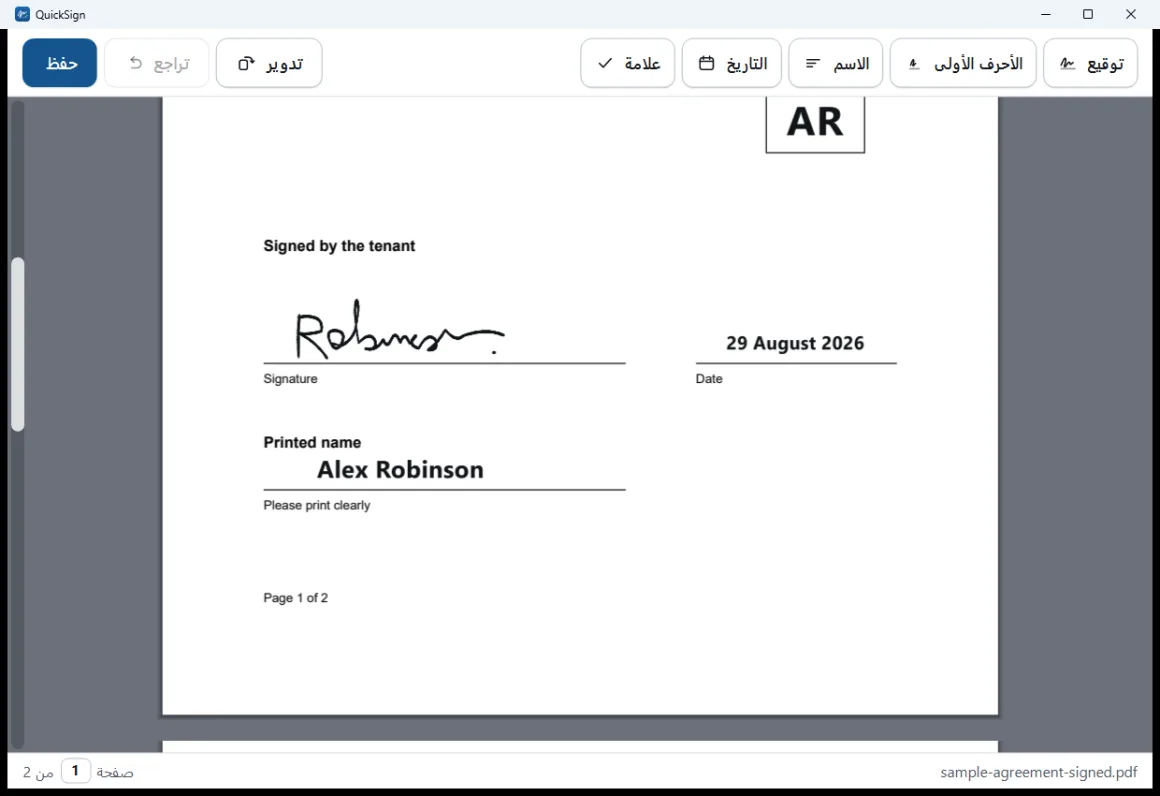
QuickSign يتحدّث لغتك.
متوفّر بـ 23 لغة. يستخدم QuickSign اللغة التي سبق ضبط Windows عليها. العربية والعبرية تُقرآن من اليمين إلى اليسار، على امتداد الواجهة كلها.

- English
- Deutsch
- Français
- Español
- Italiano
- Nederlands
- Português
- Polski
- Русский
- العربية
- עברית
- Türkçe
- Čeština
- Українська
- Ελληνικά
- ไทย
- Tiếng Việt
- Bahasa Indonesia
- Svenska
- 日本語
- 한국어
- 简体中文
- 繁體中文
كل لغة متوفّرة الآن، وكل منها يواصل التحسّن مع التحديثات المقبلة.
وقِّع مستندًا في ثلاث خطوات.
QuickSign برنامج سهل الاستخدام لتوقيع ملفات PDF. تُعِدّ توقيعك مرة واحدة؛ وبعد ذلك يستغرق توقيع نموذج نحو دقيقة — ارسم، ضع، احفظ.

أنشئ توقيعك
ارسمه بالفأرة أو لوحة اللمس أو الشاشة اللمسية — يرقّ القلم كلما تحرّكت، فيبدو كأنه بخط اليد. أو استورد صورة لتوقيع حقيقي.

أضف اسمك والأحرف الأولى منه
تُلتقط مرة واحدة وتُحفظ. كثيرًا ما تطلب النماذج الثلاثة جميعًا. كلاهما اختياري ويمكن تخطّيه.

ضعه واحفظ
انقر حيث تريد وضع كل علامة، واسحب للضبط، ثم احفظ. يكتب QuickSign ملفًا جديدًا — ولا يُمسّ ملفك الأصلي أبدًا.
يبقى مستندك على جهازك.
تطلب منك معظم الأدوات رفع عقد خاص أو نموذج طبي أو نسخة من جواز سفر إلى موقع لا تعرف عنه شيئًا. أمّا QuickSign فينجز العمل على جهازك بدلًا من ذلك.
مستندك لا يغادر جهازك أبدًا.
لا يملك QuickSign أي وسيلة لإرساله إلى أي مكان. يمكنك إيقاف الإنترنت تمامًا وسيعمل بالطريقة نفسها تمامًا.
بلا حساب، وبلا رفع
لا شيء تسجّل الاشتراك فيه ولا مكان تسجّل الدخول إليه. لا يُرسَل المستند إلى أي مكان أبدًا.
لا شيء يحتاج إلى حلّ
لا إعدادات تخوض فيها ولا شيء تضبطه. افتح ملف PDF وستجد الأدوات التي تحتاجها أمامك مباشرة.
يعمل على الأجهزة القديمة
دعم Windows 7 حقيقي ومُختبَر على جهاز قديم فعلًا — وليس مجرد نظرية. معظم أدوات PDF الأخرى لا يمكنها العمل هناك إطلاقًا.
لا يمسّ ملفك الأصلي أبدًا
يكتب الحفظ دائمًا ملفًا جديدًا بجانب الأصلي. هذا أمر بنيوي، لا إعداد قد تخطئ فيه.

يُحفظ كملف جديد. ملف PDF عادي يمكن لأي أحد فتحه.
يقترح QuickSign اسم ملف مناسبًا بجانب الأصلي ويخبرك بوضوح بأن الأصلي لم يتغيّر. ويمكنه أن يعرض لك الملف المحفوظ في File Explorer، أو أن يفتح رسالة بريد مكتوبة مسبقًا والملف أمامك لتسحبه إليها.
النتيجة ملف PDF عادي. تُدمَج العلامات في الصفحة وتُفتح بشكل طبيعي في أي قارئ — تمامًا مثل الطباعة والتوقيع والمسح الضوئي، ولكن بدون طابعة.
خمس علامات، توضع حيث تريدها.
QuickSign أداة توقيع، وليس محرِّر PDF. كل ما يفعله موجَّه نحو توقيع نموذج وإعادته.

الوضع والضبط
انقر لوضع علامة، واسحب لتحريكها، واسحب الزاوية لتغيير الحجم. انقر علامة الضرب للإزالة، أو اضغط Delete. يتراجع زر التراجع عن آخر شيء أضفته.

علامات صح لمربعات الاختيار
ضع علامة صح مباشرة في مربع اختيار. يعيد التدوير صفحة مُسحت جانبيًا إلى وضعها القائم. تحصل المستندات الطويلة على عدّاد صفحات يمكنك الكتابة فيه — 76، Enter، تمّ.

استخدم صورة لتوقيعك الحقيقي
استورد صورة من الهاتف أو مسحًا ضوئيًا. تُزال الورقة تلقائيًا، فلا يصل إلى الصفحة سوى الحبر — بلا مربع أبيض حوله. يُخزَّن كمسارات متجهة حادة.

أكثر من شخص
يمكن لجهاز مشترك أن يحتفظ بعدة موقِّعين، لكل منهم توقيعه واسمه وأحرفه الأولى. تتذكّر كل علامة من وضعها، فلا يختلط توقيع شخصين أبدًا.
يعمل على الجهاز الذي تملكه بالفعل.
بما في ذلك الجهاز القديم في الغرفة الاحتياطية. إن كان يشغّل Windows، فهو يشغّل QuickSign.
أي جهاز Windows
قديم أو جديد — من Windows 7 وصولًا إلى Windows 11. حتى الجهاز الذي يتعثّر مع البرامج الأحدث.
صغير وسريع
نحو 6.7 MB — أصغر من صورة هاتف معتادة. يُنزَّل ويُعِدّ نفسه في لحظات.
مجاني وخاص
مجاني للتنزيل، ويعمل والإنترنت مُطفأ. مستنداتك لا تغادر جهازك أبدًا.
ما هو QuickSign، وما ليس هو.
يرسم صورة لتوقيعك على الصفحة — وهو بالضبط ما تعنيه معظم النماذج بكلمة "وقِّع"، وهو تمامًا مثل الطباعة والتوقيع والمسح الضوئي.
ما هو
- توقيع بخط اليد موضوع على ملف PDF.
- هو، عمليًا، مثل الطباعة والتوقيع باليد.
- ما تطلبه الغالبية العظمى من المستندات.
ما ليس هو
- لا يُثبت هويّتك.
- لا يجعل المستند مقاومًا للعبث بطريقة ظاهرة.
- ليس خدمة توقيع معتمدة أو تشفيرية.
لماذا نقول ذلك بوضوح: هذا هو السبب الذي يجعل QuickSign تنزيلًا بحجم 7 MB يعمل بلا اتصال إلى الأبد وبلا حساب. إن احتاج مستند إلى توقيع معتمد، فسيخبرك بذلك — وليس QuickSign الأداة المناسبة لتلك المهمة.
إجابات مباشرة، بما في ذلك الحدود.
الأداة التي تبالغ في ادعاءاتها ينكشف أمرها. إليك ما لا يفعله QuickSign، مذكورًا بوضوح.
ما أنواع الملفات التي يمكنه توقيعها؟
هل يملأ حقول النموذج نيابةً عني؟
هل يمكنه إرسال الملف الموقّع بالبريد نيابةً عني؟
هل يمكنه تحرير النص أو التنقيح أو إعادة ترتيب الصفحات؟
هل يفتح ملفات PDF المحمية بكلمة مرور؟
هل توجد نسخة لنظام Mac؟
أين يُحفظ توقيعي وبياناتي؟
يعرض Windows تحذيرًا عند تشغيله لأول مرة. هل هذا طبيعي؟
نزِّل QuickSign لنظام Windows.
الإعداد سريع وبسيط. نزِّله، وافتحه، واتبع التلميحات القصيرة — وستوقّع في أقل من دقيقة.
مجاني 100%، إلى الأبد — بلا فترة تجريبية، وبلا إعلانات، ولا شيء تشتريه لاحقًا. يعمل على أي جهاز Windows، من Windows 7 وصولًا إلى Windows 11.
-
1
نزِّله
تنزيل صغير واحد. انقر الزر واحفظ الملف.
-
2
افتحه واتبع التلميحات
إعداد قصير ومألوف — ما عليك سوى النقر عبر الخطوات. لا شيء معقّد لتقرّره.
-
3
ابدأ التوقيع
يُفتح QuickSign جاهزًا للعمل. افتح ملف PDF الذي أُرسل إليك وضع توقيعك. يمكنك إزالة QuickSign لاحقًا بالطريقة المعتادة، في أي وقت.