Prosty sposób na podpisanie pliku PDF na własnym komputerze.
Darmowy w użyciu, bez konta i bez wysyłania plików. Podpisz PDF tak, jak podpisałbyś kartkę papieru — i nic nie opuszcza Twojego komputera.
Działa na każdym komputerze z Windows, starym czy nowym. Szybka i prosta instalacja.
QuickSign mówi w Twoim języku.
Dostępny w 23 językach. QuickSign używa języka, który jest już ustawiony w systemie Windows. Arabski i hebrajski są czytane od prawej do lewej, przez cały czas.

- English
- Deutsch
- Français
- Español
- Italiano
- Nederlands
- Português
- Polski
- Русский
- العربية
- עברית
- Türkçe
- Čeština
- Українська
- Ελληνικά
- ไทย
- Tiếng Việt
- Bahasa Indonesia
- Svenska
- 日本語
- 한국어
- 简体中文
- 繁體中文
Każdy język jest już dostępny, a każdy z nich stale się poprawia w przyszłych aktualizacjach.
Podpisz dokument w trzech krokach.
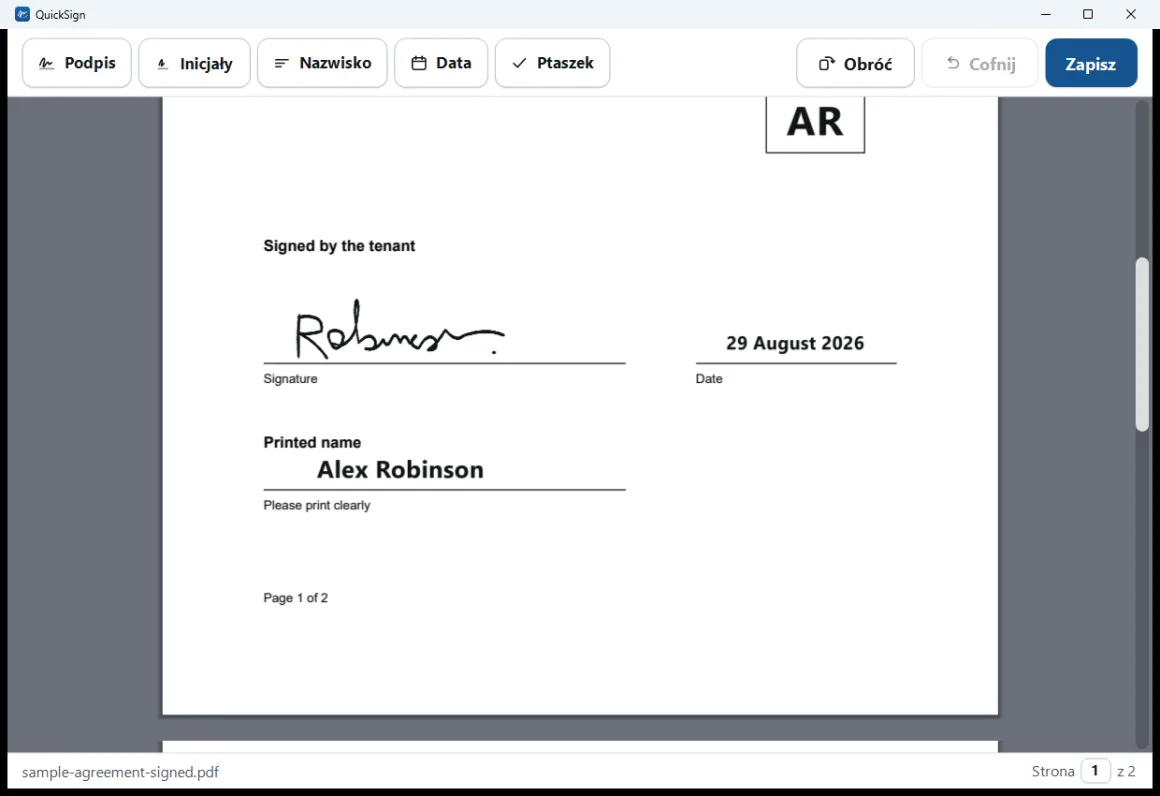
QuickSign to łatwe w obsłudze oprogramowanie do podpisywania plików PDF. Podpis konfigurujesz raz; potem podpisanie formularza zajmuje około minuty — narysuj, umieść, zapisz.

Utwórz swój podpis
Narysuj go myszką, gładzikiem lub na ekranie dotykowym — linia pióra zwęża się w ruchu, więc wygląda jak pisany ręcznie. Możesz też zaimportować zdjęcie prawdziwego podpisu.

Dodaj imię i inicjały
Zapisane raz i zapamiętane. Formularze często proszą o wszystkie trzy. Oba są opcjonalne i można je pominąć.

Umieść i zapisz
Kliknij w miejsce każdego znaku, przeciągnij, aby dopasować, a następnie zapisz. QuickSign tworzy nowy plik — Twój oryginał nigdy nie zostaje zmieniony.
Twój dokument pozostaje na Twoim komputerze.
Większość narzędzi prosi o wysłanie prywatnej umowy, dokumentu medycznego lub kopii paszportu na stronę, o której nic nie wiesz. QuickSign zamiast tego wykonuje pracę na Twoim własnym komputerze.
Twój dokument nigdy nie opuszcza komputera.
QuickSign nie ma żadnego sposobu, by go gdziekolwiek wysłać. Możesz całkowicie wyłączyć internet, a program będzie działał dokładnie tak samo.
Bez konta, bez wysyłania
Nie ma się do czego rejestrować ani gdzie logować. Dokument nigdy nie jest nigdzie wysyłany.
Nic do rozgryzania
Żadnych ustawień do przewijania i niczego do konfigurowania. Otwórz plik PDF, a potrzebne narzędzia są tuż przed Tobą.
Działa na starych komputerach
Obsługa Windows 7 jest prawdziwa i przetestowana na naprawdę starym komputerze — nie tylko w teorii. Większość innych narzędzi PDF w ogóle tam nie działa.
Nigdy nie narusza oryginału
Zapis zawsze tworzy nowy plik obok oryginału. To rozwiązanie strukturalne, a nie ustawienie, które można źle wybrać.

Zapisane jako nowy plik. Zwykły PDF, który każdy może otworzyć.
QuickSign proponuje sensowną nazwę pliku obok oryginału i wyraźnie informuje, że oryginał nie został zmieniony. Może pokazać zapisany plik w Eksploratorze plików lub otworzyć gotową wiadomość e-mail, tak że plik masz przed sobą, gotowy do przeciągnięcia.
Wynikiem jest zwykły plik PDF. Znaki są wtopione w stronę i otwierają się normalnie w każdym czytniku — dokładnie tak jak wydrukowanie, podpisanie i zeskanowanie, ale bez drukarki.
Pięć znaków, umieszczonych tam, gdzie chcesz.
QuickSign to narzędzie do podpisywania, a nie edytor PDF. Wszystko, co robi, ma na celu podpisanie formularza i odesłanie go z powrotem.

Umieść i dopasuj
Kliknij, aby umieścić znak, przeciągnij, aby go przesunąć, przeciągnij róg, aby zmienić rozmiar. Kliknij krzyżyk, aby usunąć, lub naciśnij Delete. Cofnij usuwa ostatnią dodaną rzecz.

Ptaszki do pól wyboru
Wstaw ptaszek prosto w pole wyboru. Obrót ustawia poziomo zeskanowaną stronę pionowo. Długie dokumenty mają licznik stron, w który można wpisać numer — 76, Enter, gotowe.

Użyj zdjęcia swojego prawdziwego podpisu
Zaimportuj zdjęcie z telefonu lub skan. Papier jest usuwany automatycznie, więc na stronie ląduje sam atrament — bez białego pola wokół. Przechowywane jako ostre ścieżki wektorowe.

Więcej niż jedna osoba
Wspólny komputer może przechowywać kilka osób podpisujących, każdą z własnym podpisem, imieniem i inicjałami. Każdy znak pamięta, kto go umieścił, więc podpisy dwóch osób nigdy się nie mylą.
Działa na komputerze, który już masz.
Także na tym starym w pokoju gościnnym. Jeśli działa na nim Windows, działa na nim QuickSign.
Każdy komputer z Windows
Stary czy nowy — od Windows 7 aż po Windows 11. Nawet komputer, który ma problemy z nowszymi programami.
Małe i szybkie
Około 6.7 MB — mniej niż typowe zdjęcie z telefonu. Pobiera się i konfiguruje w kilka chwil.
Darmowe i prywatne
Darmowe do pobrania i działa przy wyłączonym internecie. Twoje dokumenty nigdy nie opuszczają komputera.
Czym QuickSign jest, a czym nie jest.
Rysuje obraz Twojego podpisu na stronie — dokładnie to, co większość formularzy rozumie przez „podpisz”, i dokładnie to samo, co wydrukowanie, podpisanie i zeskanowanie.
Czym jest
- Odręcznym podpisem umieszczonym na pliku PDF.
- W praktyce tym samym, co wydrukowanie i podpisanie ręką.
- Tym, o co prosi zdecydowana większość dokumentów.
Czym nie jest
- Nie potwierdza, kim jesteś.
- Nie sprawia, że w dokumencie widać próby manipulacji.
- Nie jest certyfikowaną ani kryptograficzną usługą podpisu.
Dlaczego mówimy to wprost: właśnie dzięki temu QuickSign może być pobraniem o rozmiarze 7 MB, które działa offline na zawsze i bez konta. Jeśli dokument wymaga certyfikowanego podpisu, poinformuje o tym — i QuickSign nie jest do tego narzędziem.
Proste odpowiedzi, w tym o ograniczeniach.
Narzędzie, które obiecuje za dużo, zostaje przyłapane. Oto, czego QuickSign nie robi, powiedziane wprost.
Jakie rodzaje plików może podpisać?
Czy wypełnia za mnie pola formularza?
Czy może wysłać podpisany plik e-mailem za mnie?
Czy może edytować tekst, zamazywać lub zmieniać kolejność stron?
Czy otwiera pliki PDF chronione hasłem?
Czy jest wersja na Mac?
Gdzie przechowywane są mój podpis i dane?
Windows pokazuje ostrzeżenie przy pierwszym uruchomieniu. Czy to normalne?
Pobierz QuickSign dla Windows.
Szybka i prosta instalacja. Pobierz, otwórz i wykonaj krótkie polecenia — będziesz podpisywać w niecałą minutę.
100% za darmo, na zawsze — bez okresu próbnego, bez reklam, nic do kupienia później. Działa na każdym komputerze z systemem Windows, od Windows 7 po Windows 11.
-
1
Pobierz
Jedno małe pobranie. Kliknij przycisk i zapisz plik.
-
2
Otwórz i wykonaj polecenia
Krótka, znana instalacja — po prostu klikaj dalej. Nie ma nic skomplikowanego do rozstrzygnięcia.
-
3
Zacznij podpisywać
QuickSign otwiera się gotowy do pracy. Otwórz przysłany plik PDF i umieść swój podpis. QuickSign możesz usunąć później w zwykły sposób, w dowolnej chwili.