Cara mudah menandatangani PDF, di komputer Anda sendiri.
Gratis digunakan, tanpa akun dan tanpa unggah. Tanda tangani PDF seperti Anda menandatangani kertas — dan tidak ada yang keluar dari komputer Anda.
Berjalan di komputer Windows mana pun, lama atau baru. Cepat dan sederhana untuk disiapkan.
QuickSign berbicara bahasa Anda.
Tersedia dalam 23 bahasa. QuickSign menggunakan bahasa apa pun yang sudah diatur di Windows. Bahasa Arab dan Ibrani dibaca dari kanan ke kiri, sepenuhnya.

- English
- Deutsch
- Français
- Español
- Italiano
- Nederlands
- Português
- Polski
- Русский
- العربية
- עברית
- Türkçe
- Čeština
- Українська
- Ελληνικά
- ไทย
- Tiếng Việt
- Bahasa Indonesia
- Svenska
- 日本語
- 한국어
- 简体中文
- 繁體中文
Setiap bahasa tersedia sekarang, dan masing-masing terus membaik dengan pembaruan di masa depan.
Tandatangani dokumen dalam tiga langkah.
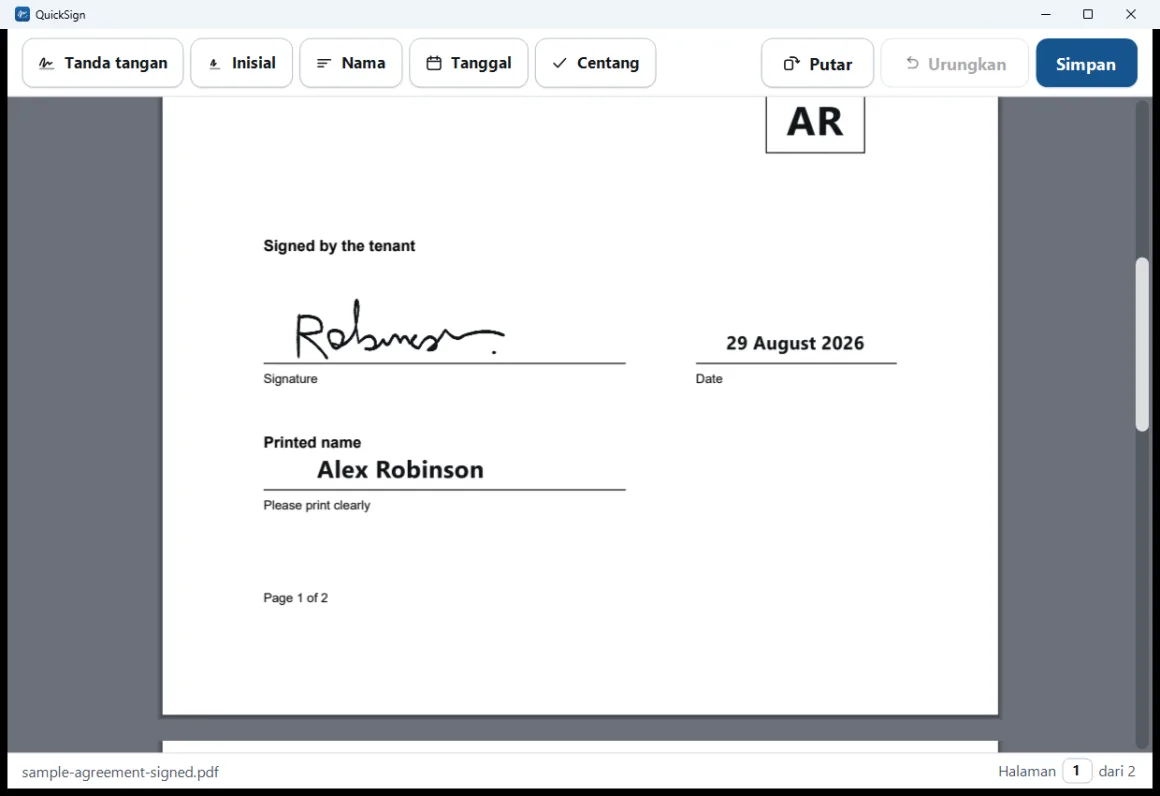
QuickSign adalah perangkat lunak penanda tangan PDF yang mudah digunakan. Anda menyiapkan tanda tangan sekali saja; setelah itu, menandatangani formulir memakan waktu sekitar satu menit — gambar, tempatkan, simpan.

Buat tanda tangan Anda
Gambar dengan mouse, trackpad, atau layar sentuh — goresan pena menipis saat Anda menggerakkannya, sehingga terlihat seperti tulisan tangan. Atau impor foto tanda tangan asli.

Tambahkan nama dan paraf Anda
Direkam sekali dan diingat. Formulir sering meminta ketiganya. Keduanya opsional dan dapat dilewati.

Tempatkan dan simpan
Klik di tempat setiap tanda diletakkan, seret untuk menyesuaikan, lalu simpan. QuickSign menulis berkas baru — berkas asli Anda tidak pernah tersentuh.
Dokumen Anda tetap di komputer Anda.
Sebagian besar alat meminta Anda mengunggah kontrak pribadi, formulir medis, atau salinan paspor ke situs web yang sama sekali tidak Anda kenal. QuickSign justru melakukan pekerjaannya di komputer Anda sendiri.
Dokumen Anda tidak pernah keluar dari komputer Anda.
QuickSign tidak punya cara untuk mengirimnya ke mana pun. Anda bisa mematikan internet sepenuhnya dan program ini akan bekerja persis sama.
Tanpa akun, tanpa unggah
Tidak ada yang perlu didaftarkan dan tidak ada tempat untuk masuk. Dokumen tidak pernah dikirim ke mana pun.
Tidak ada yang perlu dipusingkan
Tidak ada pengaturan yang perlu ditelusuri dan tidak ada yang perlu dikonfigurasi. Buka PDF dan alat yang Anda butuhkan sudah ada tepat di depan Anda.
Berjalan di mesin lama
Dukungan Windows 7 itu nyata dan diuji pada komputer yang benar-benar tua — bukan sekadar teori. Sebagian besar alat PDF lain tidak bisa berjalan di sana sama sekali.
Tidak pernah menyentuh berkas asli Anda
Menyimpan selalu menulis berkas baru di samping berkas asli. Itu bersifat struktural, bukan pengaturan yang bisa Anda salah atur.

Disimpan sebagai berkas baru. PDF biasa yang bisa dibuka siapa pun.
QuickSign menyarankan nama berkas yang masuk akal di samping berkas asli dan memberi tahu Anda dengan jelas bahwa berkas asli tidak diubah. QuickSign dapat menampilkan berkas yang disimpan di File Explorer, atau membuka email yang sudah ditulis dengan berkas di depan Anda untuk diseret masuk.
Hasilnya adalah PDF biasa. Tanda-tandanya menyatu ke dalam halaman dan terbuka secara normal di pembaca mana pun — persis seperti mencetak, menandatangani, dan memindai, tetapi tanpa printer.
Lima tanda, ditempatkan di tempat yang Anda mau.
QuickSign adalah alat penanda tangan, bukan editor PDF. Semua yang dilakukannya ditujukan untuk menyelesaikan penandatanganan formulir dan mengirimnya kembali.

Tempatkan dan sesuaikan
Klik untuk menempatkan tanda, seret untuk memindahkannya, seret sudutnya untuk mengubah ukuran. Klik tanda silang untuk menghapus, atau tekan Delete. Urungkan akan menarik kembali hal terakhir yang Anda tambahkan.

Centang untuk kotak centang
Jatuhkan tanda centang langsung ke dalam kotak centang. Putar akan membuat halaman yang terpindai miring menjadi tegak. Dokumen panjang mendapat penghitung halaman yang bisa Anda ketiki — 76, Enter, selesai.

Gunakan foto tanda tangan asli Anda
Impor foto ponsel atau pindaian. Kertasnya dihilangkan secara otomatis, jadi hanya tintanya yang mendarat di halaman — tanpa kotak putih di sekelilingnya. Disimpan sebagai jalur vektor yang tajam.

Lebih dari satu orang
Komputer bersama dapat menyimpan beberapa penanda tangan, masing-masing dengan tanda tangan, nama, dan parafnya sendiri. Setiap tanda mengingat siapa yang menempatkannya, sehingga tanda tangan dua orang tidak pernah tertukar.
Ini bekerja di komputer yang sudah Anda miliki.
Termasuk yang tua di ruang penyimpanan. Jika bisa menjalankan Windows, ia bisa menjalankan QuickSign.
Komputer Windows mana pun
Lama atau baru — dari Windows 7 hingga Windows 11. Bahkan komputer yang kesulitan dengan program yang lebih baru.
Kecil dan cepat
Sekitar 6.7 MB — lebih kecil dari foto ponsel biasa. Ia mengunduh dan menyiapkan dirinya dalam sekejap.
Gratis dan pribadi
Gratis untuk diunduh, dan bekerja dengan internet dimatikan. Dokumen Anda tidak pernah keluar dari komputer Anda.
Apa itu QuickSign, dan apa yang bukan.
Ia menggambar gambar tanda tangan Anda pada halaman — persis seperti yang dimaksud sebagian besar formulir dengan "tanda tangan", dan persis sama dengan mencetak, menandatangani, dan memindai.
Apa itu
- Tanda tangan tulisan tangan yang ditempatkan pada PDF.
- Sama, pada dasarnya, dengan mencetak dan menandatangani dengan tangan.
- Apa yang diminta oleh sebagian besar dokumen.
Apa yang bukan
- Ia tidak membuktikan siapa Anda.
- Ia tidak membuat dokumen menunjukkan tanda jika diubah.
- Ia bukan layanan penandatanganan bersertifikat atau kriptografis.
Mengapa kami mengatakannya dengan jelas: inilah alasan QuickSign bisa menjadi unduhan 7 MB yang bekerja offline selamanya tanpa akun. Jika sebuah dokumen memerlukan tanda tangan bersertifikat, dokumen itu akan memberi tahu Anda — dan QuickSign bukanlah alat untuk yang satu itu.
Jawaban lugas, termasuk batasannya.
Alat yang mengklaim berlebihan akan ketahuan. Inilah yang tidak dilakukan QuickSign, dikatakan dengan jelas.
Jenis berkas apa yang bisa ditandatanganinya?
Apakah ia mengisi kolom formulir untuk saya?
Apakah ia bisa mengirim berkas yang ditandatangani lewat email untuk saya?
Apakah ia bisa mengedit teks, menyunting sensor, atau menyusun ulang halaman?
Apakah ia membuka PDF yang dilindungi kata sandi?
Apakah ada versi Mac?
Di mana tanda tangan dan detail saya disimpan?
Windows menampilkan peringatan saat pertama kali saya menjalankannya. Apakah itu normal?
Unduh QuickSign untuk Windows.
Cepat dan sederhana untuk disiapkan. Unduh, buka, dan ikuti petunjuk singkatnya — Anda akan menandatangani dalam waktu kurang dari satu menit.
100% gratis, selamanya — tanpa uji coba, tanpa iklan, tidak ada yang perlu dibeli nanti. Berjalan di PC Windows mana pun, dari Windows 7 hingga Windows 11.
-
1
Unduh
Satu unduhan kecil. Klik tombolnya dan simpan berkasnya.
-
2
Buka dan ikuti petunjuknya
Penyiapan singkat yang sudah familiar — cukup klik terus. Tidak ada yang rumit untuk diputuskan.
-
3
Mulai menandatangani
QuickSign terbuka siap digunakan. Buka PDF yang dikirim kepada Anda dan tempatkan tanda tangan Anda. Anda bisa menghapus QuickSign nanti dengan cara biasa, kapan saja.