De eenvoudige manier om een pdf te ondertekenen, op uw eigen pc.
Gratis te gebruiken, zonder account en zonder uploaden. Onderteken een PDF zoals u op papier zou tekenen — en niets verlaat uw computer.
Werkt op elke Windows-pc, oud of nieuw. Snel en eenvoudig in te stellen.
QuickSign spreekt uw taal.
Beschikbaar in 23 talen. QuickSign gebruikt de taal waarop Windows al is ingesteld. Arabisch en Hebreeuws worden van rechts naar links gelezen, van begin tot eind.

- English
- Deutsch
- Français
- Español
- Italiano
- Nederlands
- Português
- Polski
- Русский
- العربية
- עברית
- Türkçe
- Čeština
- Українська
- Ελληνικά
- ไทย
- Tiếng Việt
- Bahasa Indonesia
- Svenska
- 日本語
- 한국어
- 简体中文
- 繁體中文
Elke taal is nu beschikbaar, en elke taal blijft verbeteren met toekomstige updates.
Onderteken een document in drie stappen.
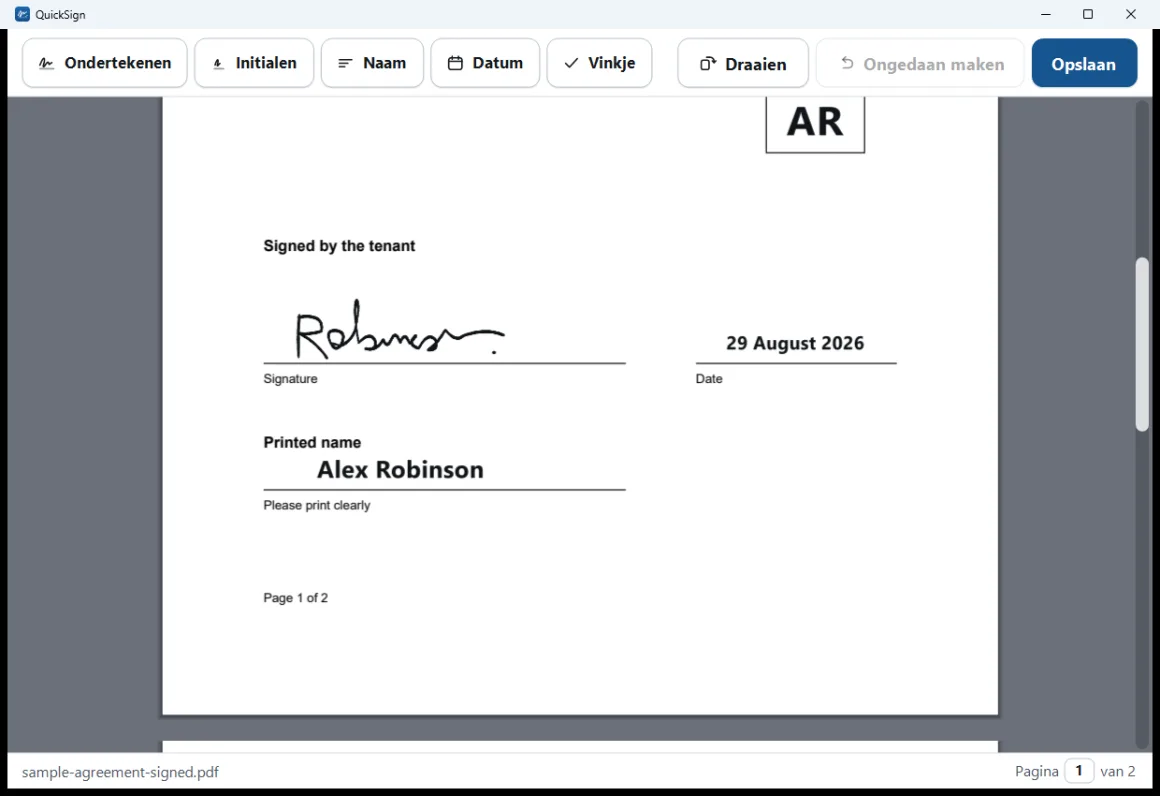
QuickSign is gebruiksvriendelijke software om pdf's te ondertekenen. U stelt uw handtekening één keer in; daarna kost het ondertekenen van een formulier ongeveer een minuut — tekenen, plaatsen, opslaan.

Maak uw handtekening
Teken haar met een muis, trackpad of touchscreen — de pen wordt dunner terwijl u beweegt, zodat het handgeschreven oogt. Of importeer een foto van een echte handtekening.

Voeg uw naam en initialen toe
Eén keer vastgelegd en onthouden. Formulieren vragen vaak om alle drie. Beide zijn optioneel en kunnen worden overgeslagen.

Plaats het en sla het op
Klik waar elke markering hoort, sleep om aan te passen en sla dan op. QuickSign schrijft een nieuw bestand — uw origineel wordt nooit aangeraakt.
Uw document blijft op uw machine.
De meeste programma's vragen u om een privécontract, een medisch formulier of een kopie van uw paspoort te uploaden naar een website waar u niets van weet. QuickSign doet het werk in plaats daarvan op uw eigen pc.
Uw document verlaat nooit uw computer.
QuickSign heeft geen enkele manier om het ergens naartoe te sturen. U zou het internet volledig kunnen uitschakelen en het zou precies hetzelfde werken.
Geen account, geen uploaden
Er is niets om u voor aan te melden en nergens om in te loggen. Het document wordt nooit ergens naartoe gestuurd.
Niets om uit te vogelen
Geen instellingen om door te worstelen en niets om te configureren. Open een pdf en de hulpmiddelen die u nodig hebt, staan zo voor u klaar.
Werkt op oude machines
De ondersteuning voor Windows 7 is echt en getest op een werkelijk oude pc — niet alleen in theorie. De meeste andere pdf-programma's kunnen daar helemaal niet op werken.
Raakt nooit uw origineel aan
Bij het opslaan wordt altijd een nieuw bestand naast het origineel gemaakt. Dat zit ingebakken in de opzet, geen instelling die u verkeerd zou kunnen zetten.

Opgeslagen als een nieuw bestand. Een gewone pdf die iedereen kan openen.
QuickSign stelt een logische bestandsnaam voor naast het origineel en laat u duidelijk weten dat het origineel niet is gewijzigd. Het kan u het opgeslagen bestand tonen in Verkenner, of een vooraf geschreven e-mail openen met het bestand voor u klaar om erin te slepen.
Het resultaat is een gewone pdf. De markeringen zijn vast in de pagina opgenomen en openen normaal in elke lezer — precies als afdrukken, ondertekenen en scannen, maar zonder de printer.
Vijf markeringen, geplaatst waar u ze wilt.
QuickSign is een ondertekenhulpmiddel, geen pdf-editor. Alles wat het doet, is gericht op het ondertekend en teruggestuurd krijgen van een formulier.

Plaatsen en aanpassen
Klik om een markering te plaatsen, sleep om haar te verplaatsen, sleep de hoek om het formaat te wijzigen. Klik op het kruisje om te verwijderen, of druk op Delete. Ongedaan maken haalt het laatst toegevoegde terug.

Vinkjes voor selectievakjes
Zet een vinkje rechtstreeks in een selectievakje. Draaien zet een scheef gescande pagina rechtop. Lange documenten krijgen een paginateller waarin u kunt typen — 76, Enter, klaar.

Gebruik een foto van uw echte handtekening
Importeer een telefoonfoto of scan. Het papier wordt automatisch verwijderd, zodat alleen de inkt op de pagina landt — geen wit vak eromheen. Opgeslagen als scherpe vectorpaden.

Meer dan één persoon
Een gedeelde machine kan meerdere ondertekenaars bevatten, elk met een eigen handtekening, naam en initialen. Elke markering onthoudt wie haar heeft geplaatst, zodat de handtekeningen van twee mensen nooit door elkaar raken.
Het werkt op de computer die u al hebt.
Ook die oude in de logeerkamer. Als Windows erop draait, draait QuickSign erop.
Elke Windows-pc
Oud of nieuw — van Windows 7 helemaal tot Windows 11. Zelfs een machine die moeite heeft met nieuwere programma's.
Klein en snel
Ongeveer 6.7 MB — kleiner dan een gewone telefoonfoto. Het downloadt en installeert zichzelf in een oogwenk.
Gratis en privé
Gratis te downloaden, en het werkt met het internet uitgeschakeld. Uw documenten verlaten nooit uw pc.
Wat QuickSign is, en wat het niet is.
Het tekent een afbeelding van uw handtekening op de pagina — precies wat de meeste formulieren met „ondertekenen“ bedoelen, en precies hetzelfde als afdrukken, ondertekenen en scannen.
Wat het is
- Een handgeschreven handtekening geplaatst op een pdf.
- In de praktijk hetzelfde als afdrukken en met de hand ondertekenen.
- Wat de overgrote meerderheid van de documenten vraagt.
Wat het niet is
- Het bewijst niet wie u bent.
- Het maakt het document niet knoeibestendig.
- Het is geen gecertificeerde of cryptografische ondertekendienst.
Waarom we het zo duidelijk zeggen: dit is de reden waarom QuickSign een download van 7 MB kan zijn die voor altijd offline werkt zonder account. Als een document een gecertificeerde handtekening nodig heeft, zal het u dat vertellen — en QuickSign is niet het hulpmiddel voor dat geval.
Eerlijke antwoorden, inclusief de beperkingen.
Een hulpmiddel dat te veel belooft, wordt betrapt. Hier staat duidelijk wat QuickSign niet doet.
Wat voor soort bestanden kan het ondertekenen?
Vult het formuliervelden voor mij in?
Kan het het ondertekende bestand voor mij e-mailen?
Kan het tekst bewerken, redigeren of pagina's herschikken?
Opent het met een wachtwoord beveiligde pdf's?
Is er een Mac-versie?
Waar worden mijn handtekening en gegevens bewaard?
Windows toont bij de eerste keer starten een waarschuwing. Is dat normaal?
Download QuickSign voor Windows.
Snel en eenvoudig in te stellen. Download het, open het en volg de korte aanwijzingen — u ondertekent binnen een minuut.
100% gratis, voor altijd — geen proefversie, geen advertenties, niets om later te kopen. Werkt op elke Windows-pc, van Windows 7 tot en met Windows 11.
-
1
Download het
Eén kleine download. Klik op de knop en sla het bestand op.
-
2
Open het en volg de aanwijzingen
Een korte, vertrouwde installatie — gewoon doorklikken. Er is niets ingewikkelds te beslissen.
-
3
Begin met ondertekenen
QuickSign opent gebruiksklaar. Open de pdf die u is toegestuurd en plaats uw handtekening. U kunt QuickSign later op de gebruikelijke manier verwijderen, wanneer u maar wilt.