วิธีง่าย ๆ ในการเซ็นชื่อบน PDF ในเครื่องของคุณเอง
ใช้งานฟรี ไม่ต้องมีบัญชีและไม่ต้องอัปโหลด เซ็น PDF ได้เหมือนที่คุณเซ็นบนกระดาษ และไม่มีอะไรออกจากคอมพิวเตอร์ของคุณ
ใช้งานได้กับเครื่อง Windows ทุกเครื่อง ทั้งเก่าและใหม่ ติดตั้งได้รวดเร็วและง่ายดาย
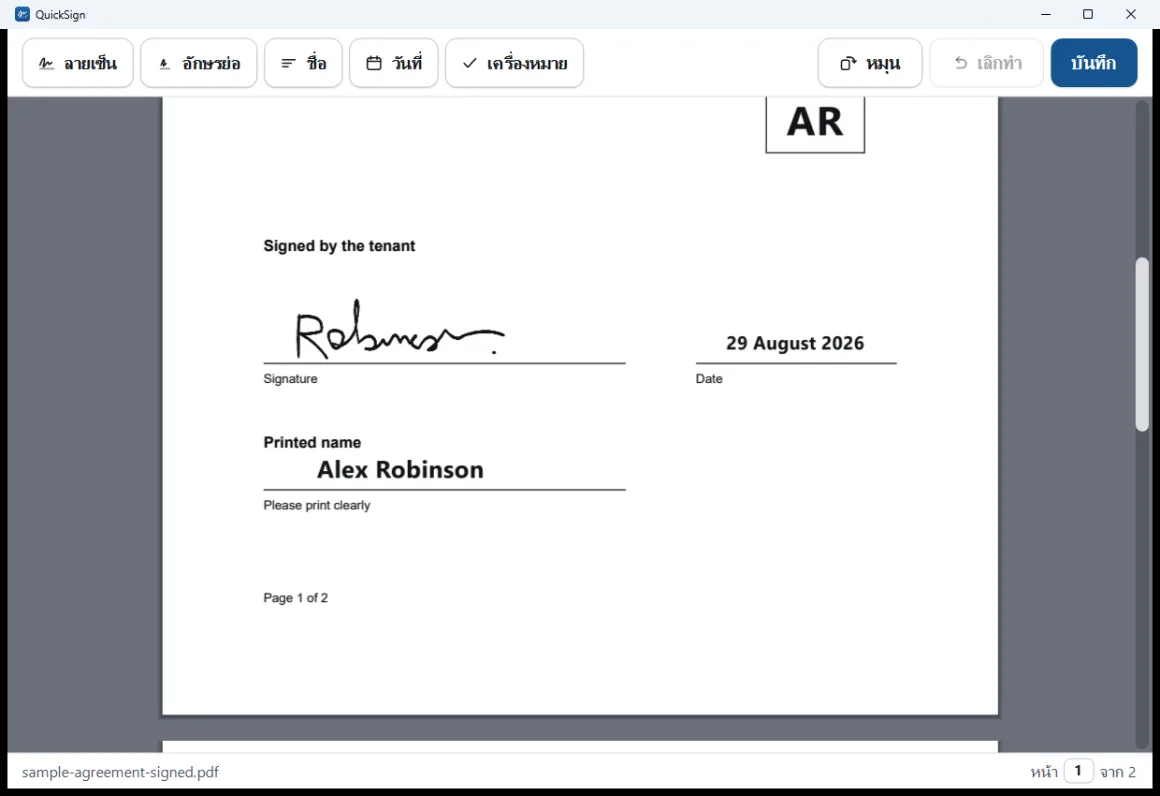
QuickSign พูดภาษาของคุณ
มีให้ใช้งานใน 23 ภาษา QuickSign ใช้ภาษาที่ Windows ตั้งค่าไว้อยู่แล้ว ภาษาอาหรับและภาษาฮิบรูอ่านจากขวาไปซ้ายตลอดทั้งโปรแกรม

- English
- Deutsch
- Français
- Español
- Italiano
- Nederlands
- Português
- Polski
- Русский
- العربية
- עברית
- Türkçe
- Čeština
- Українська
- Ελληνικά
- ไทย
- Tiếng Việt
- Bahasa Indonesia
- Svenska
- 日本語
- 한국어
- 简体中文
- 繁體中文
ทุกภาษาพร้อมใช้งานแล้วในตอนนี้ และแต่ละภาษาจะดีขึ้นเรื่อย ๆ ในการอัปเดตครั้งต่อ ๆ ไป
เซ็นเอกสารได้ในสามขั้นตอน
QuickSign เป็นโปรแกรมเซ็นชื่อ PDF ที่ใช้ง่าย คุณตั้งค่าลายเซ็นเพียงครั้งเดียว หลังจากนั้นการเซ็นแบบฟอร์มใช้เวลาราวหนึ่งนาที — วาด วาง บันทึก

สร้างลายเซ็นของคุณ
วาดด้วยเมาส์ แทร็กแพด หรือหน้าจอสัมผัส — เส้นปากกาจะบางลงเมื่อคุณลากไป ทำให้ดูเหมือนเขียนด้วยมือ หรือจะนำเข้าภาพถ่ายของลายเซ็นจริงก็ได้

เพิ่มชื่อและอักษรย่อของคุณ
บันทึกไว้ครั้งเดียวและจำได้ แบบฟอร์มมักขอครบทั้งสามอย่าง ทั้งสองอย่างนี้เป็นทางเลือกและข้ามได้

วางและบันทึก
คลิกตรงที่ต้องการวางแต่ละเครื่องหมาย ลากเพื่อปรับ แล้วบันทึก QuickSign จะเขียนไฟล์ใหม่ ไฟล์ต้นฉบับของคุณจะไม่ถูกแตะต้องเลย
เอกสารของคุณอยู่ในเครื่องของคุณ
เครื่องมือส่วนใหญ่ขอให้คุณอัปโหลดสัญญาส่วนตัว แบบฟอร์มทางการแพทย์ หรือสำเนาหนังสือเดินทางไปยังเว็บไซต์ที่คุณไม่รู้จักเลย แต่ QuickSign ทำงานในเครื่องของคุณเองแทน
เอกสารของคุณไม่เคยออกจากเครื่องของคุณ
QuickSign ไม่มีวิธีส่งเอกสารไปที่ไหนได้เลย คุณจะปิดอินเทอร์เน็ตทั้งหมดก็ยังใช้งานได้เหมือนเดิมทุกอย่าง
ไม่ต้องมีบัญชี ไม่ต้องอัปโหลด
ไม่มีอะไรให้ต้องสมัครและไม่มีที่ให้ต้องเข้าสู่ระบบ เอกสารไม่เคยถูกส่งไปที่ไหนเลย
ไม่มีอะไรให้ต้องคิดวุ่นวาย
ไม่มีการตั้งค่าให้ต้องเสียเวลาและไม่มีอะไรให้ต้องกำหนดค่า เปิด PDF แล้วเครื่องมือที่คุณต้องการก็อยู่ตรงหน้าคุณเลย
ใช้งานได้บนเครื่องเก่า
การรองรับ Windows 7 เป็นเรื่องจริงและทดสอบบนเครื่องเก่าจริง ๆ — ไม่ใช่แค่ในทฤษฎี เครื่องมือ PDF อื่นส่วนใหญ่ใช้งานบนเครื่องนั้นไม่ได้เลย
ไม่แตะต้องไฟล์ต้นฉบับของคุณ
การบันทึกจะเขียนไฟล์ใหม่ไว้ข้างไฟล์ต้นฉบับเสมอ นี่เป็นโครงสร้างของโปรแกรม ไม่ใช่การตั้งค่าที่คุณอาจตั้งผิดได้

บันทึกเป็นไฟล์ใหม่ เป็น PDF ธรรมดาที่ใครก็เปิดได้
QuickSign แนะนำชื่อไฟล์ที่เหมาะสมไว้ข้างไฟล์ต้นฉบับ และบอกคุณอย่างชัดเจนว่าไฟล์ต้นฉบับไม่ถูกเปลี่ยนแปลง มันสามารถแสดงไฟล์ที่บันทึกไว้ใน File Explorer หรือเปิดอีเมลที่เขียนไว้ล่วงหน้าพร้อมไฟล์อยู่ตรงหน้าให้คุณลากใส่ได้
ผลลัพธ์คือ PDF ธรรมดา เครื่องหมายต่าง ๆ ถูกฝังลงในหน้ากระดาษและเปิดได้ตามปกติในโปรแกรมอ่านทุกตัว — เหมือนกับการพิมพ์ออกมา เซ็น แล้วสแกน แต่ไม่ต้องใช้เครื่องพิมพ์
เครื่องหมายห้าอย่าง วางตรงที่คุณต้องการ
QuickSign เป็นเครื่องมือเซ็นชื่อ ไม่ใช่โปรแกรมแก้ไข PDF ทุกอย่างที่มันทำมุ่งไปที่การเซ็นแบบฟอร์มให้เสร็จและส่งกลับ

วางและปรับ
คลิกเพื่อวางเครื่องหมาย ลากเพื่อย้าย ลากที่มุมเพื่อปรับขนาด คลิกกากบาทเพื่อลบ หรือกด Delete การเลิกทำจะย้อนสิ่งสุดท้ายที่คุณเพิ่มไป

เครื่องหมายถูกสำหรับช่องกาเครื่องหมาย
วางเครื่องหมายถูกลงในช่องกาเครื่องหมายได้เลย การหมุนจะทำให้หน้าที่สแกนมาในแนวตะแคงตั้งตรง เอกสารยาว ๆ จะมีตัวนับหน้าที่คุณพิมพ์ตัวเลขใส่ได้ — 76, Enter, เสร็จ

ใช้ภาพถ่ายของลายเซ็นจริงของคุณ
นำเข้าภาพถ่ายจากโทรศัพท์หรือภาพสแกน กระดาษจะถูกลบออกโดยอัตโนมัติ จึงมีเพียงหมึกที่ลงบนหน้ากระดาษ — ไม่มีกรอบขาวรอบ ๆ จัดเก็บเป็นเส้นเวกเตอร์ที่คมชัด

มากกว่าหนึ่งคน
เครื่องที่ใช้ร่วมกันสามารถเก็บผู้เซ็นได้หลายคน แต่ละคนมีลายเซ็น ชื่อ และอักษรย่อของตนเอง ทุกเครื่องหมายจะจำได้ว่าใครเป็นคนวาง ลายเซ็นของสองคนจึงไม่ปะปนกัน
ใช้งานได้กับคอมพิวเตอร์ที่คุณมีอยู่แล้ว
รวมถึงเครื่องเก่าในห้องเก็บของด้วย ถ้ามันใช้ Windows ได้ ก็ใช้ QuickSign ได้
เครื่อง Windows ทุกเครื่อง
เก่าหรือใหม่ก็ได้ — ตั้งแต่ Windows 7 ไปจนถึง Windows 11 แม้แต่เครื่องที่ทำงานกับโปรแกรมใหม่ ๆ ได้อย่างยากลำบาก
เล็กและรวดเร็ว
ประมาณ 6.7 MB — เล็กกว่าภาพถ่ายจากโทรศัพท์ทั่วไป ดาวน์โหลดและติดตั้งตัวเองเสร็จในพริบตา
ฟรีและเป็นส่วนตัว
ดาวน์โหลดฟรี และใช้งานได้แม้ปิดอินเทอร์เน็ต เอกสารของคุณไม่ออกจากเครื่องเลย
QuickSign คืออะไร และไม่ใช่อะไร
มันวาดภาพลายเซ็นของคุณลงบนหน้ากระดาษ — ตรงกับที่แบบฟอร์มส่วนใหญ่หมายถึงคำว่า "เซ็น" และเหมือนกันทุกอย่างกับการพิมพ์ออกมา เซ็น แล้วสแกน
สิ่งที่มันเป็น
- ลายเซ็นที่เขียนด้วยมือวางลงบน PDF
- มีผลเหมือนกับการพิมพ์ออกมาแล้วเซ็นด้วยมือ
- สิ่งที่เอกสารส่วนใหญ่อย่างล้นหลามต้องการ
สิ่งที่มันไม่ใช่
- มันไม่พิสูจน์ว่าคุณเป็นใคร
- มันไม่ทำให้เอกสารตรวจพบการแก้ไขได้
- มันไม่ใช่บริการเซ็นชื่อแบบรับรองหรือแบบเข้ารหัส
ทำไมเราถึงพูดอย่างตรงไปตรงมา: นี่คือเหตุผลที่ QuickSign เป็นไฟล์ดาวน์โหลด 7 MB ที่ทำงานแบบออฟไลน์ได้ตลอดโดยไม่ต้องมีบัญชี ถ้าเอกสารต้องการลายเซ็นแบบรับรอง มันจะบอกคุณ — และ QuickSign ไม่ใช่เครื่องมือสำหรับกรณีนั้น
คำตอบตรงไปตรงมา รวมถึงข้อจำกัดต่าง ๆ
เครื่องมือที่อวดอ้างเกินจริงย่อมถูกจับได้ นี่คือสิ่งที่ QuickSign ทำไม่ได้ พูดกันตรง ๆ
มันเซ็นไฟล์ประเภทใดได้บ้าง
มันกรอกช่องในแบบฟอร์มให้ฉันไหม
มันส่งอีเมลไฟล์ที่เซ็นแล้วให้ฉันได้ไหม
มันแก้ไขข้อความ ปิดทับข้อความ หรือจัดเรียงหน้าใหม่ได้ไหม
มันเปิด PDF ที่ป้องกันด้วยรหัสผ่านได้ไหม
มีเวอร์ชันสำหรับ Mac ไหม
ลายเซ็นและรายละเอียดของฉันถูกเก็บไว้ที่ไหน
Windows แสดงคำเตือนตอนที่ฉันเปิดมันครั้งแรก ปกติไหม
ดาวน์โหลด QuickSign สำหรับ Windows
ติดตั้งได้รวดเร็วและง่ายดาย ดาวน์โหลด เปิดขึ้นมา แล้วทำตามขั้นตอนสั้น ๆ — คุณจะเซ็นได้ภายในไม่ถึงหนึ่งนาที
ฟรี 100% ตลอดไป ไม่มีรุ่นทดลอง ไม่มีโฆษณา ไม่มีอะไรต้องซื้อภายหลัง ใช้งานได้กับคอมพิวเตอร์ Windows ทุกเครื่อง ตั้งแต่ Windows 7 ไปจนถึง Windows 11
-
1
ดาวน์โหลด
ไฟล์ดาวน์โหลดขนาดเล็กหนึ่งไฟล์ คลิกปุ่มแล้วบันทึกไฟล์
-
2
เปิดขึ้นมาแล้วทำตามขั้นตอน
การติดตั้งสั้น ๆ ที่คุ้นเคย — แค่คลิกไปเรื่อย ๆ ไม่มีอะไรซับซ้อนให้ต้องตัดสินใจ
-
3
เริ่มเซ็นชื่อ
QuickSign เปิดขึ้นมาพร้อมใช้งานทันที เปิด PDF ที่มีคนส่งมาให้คุณแล้ววางลายเซ็น คุณจะถอนการติดตั้ง QuickSign ในภายหลังด้วยวิธีปกติเมื่อใดก็ได้