La manera fácil de firmar un PDF, en su propio ordenador.
Gratis de usar, sin cuenta y sin subir nada. Firma un PDF como firmarías en papel, y nada sale de tu ordenador.
Funciona en cualquier ordenador con Windows, antiguo o nuevo. Rápido y sencillo de instalar.
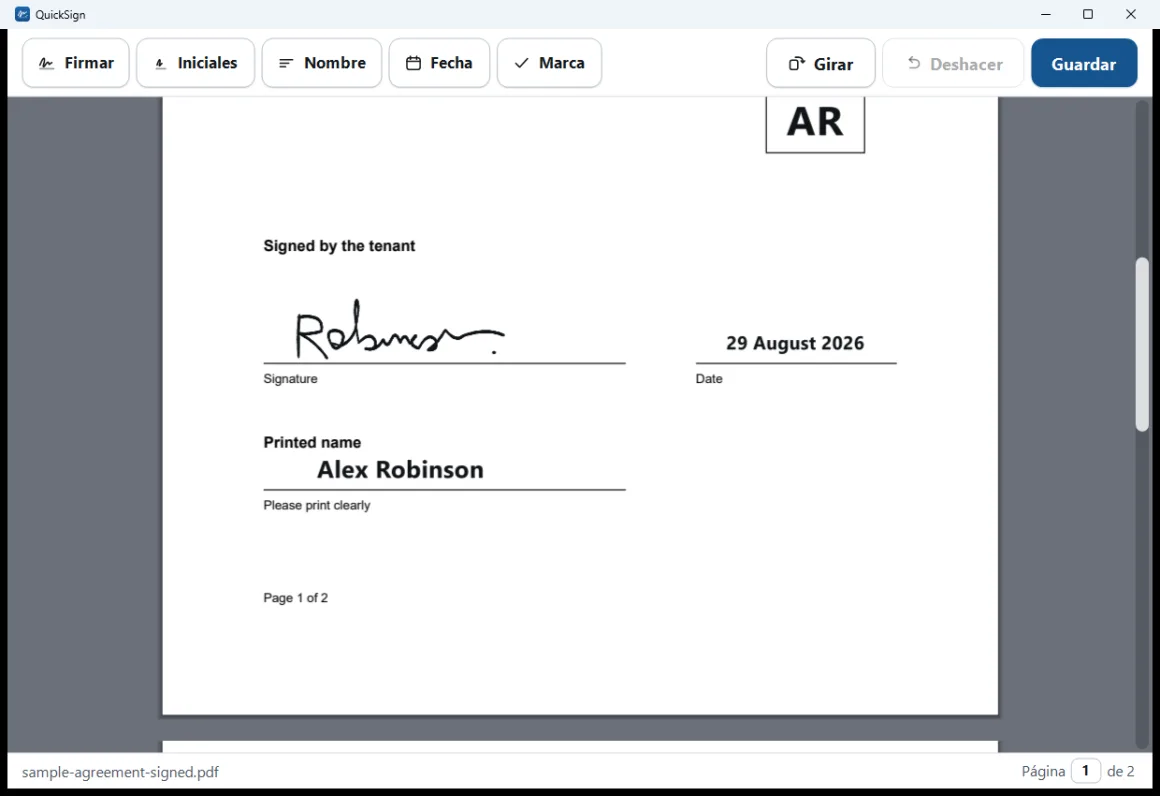
QuickSign habla su idioma.
Disponible en 23 idiomas. QuickSign usa el idioma que ya tenga configurado Windows. El árabe y el hebreo se leen de derecha a izquierda, de principio a fin.

- English
- Deutsch
- Français
- Español
- Italiano
- Nederlands
- Português
- Polski
- Русский
- العربية
- עברית
- Türkçe
- Čeština
- Українська
- Ελληνικά
- ไทย
- Tiếng Việt
- Bahasa Indonesia
- Svenska
- 日本語
- 한국어
- 简体中文
- 繁體中文
Todos los idiomas están disponibles ahora, y cada uno sigue mejorando con futuras actualizaciones.
Firme un documento en tres pasos.
QuickSign es un software fácil de usar para firmar PDF. Configura su firma una sola vez; después, firmar un formulario lleva alrededor de un minuto: dibuje, coloque, guarde.

Cree su firma
Dibújela con el ratón, el panel táctil o la pantalla táctil: el trazo se afina a medida que se mueve, para que parezca escrito a mano. O importe una foto de una firma real.

Añada su nombre y sus iniciales
Se capturan una vez y se recuerdan. Los formularios suelen pedir los tres. Ambos son opcionales y se pueden omitir.

Colóquela y guarde
Haga clic donde va cada marca, arrastre para ajustar y guarde. QuickSign crea un archivo nuevo: su original nunca se toca.
Su documento permanece en su equipo.
La mayoría de las herramientas le piden que suba un contrato privado, un formulario médico o una copia del pasaporte a un sitio web del que no sabe nada. QuickSign, en cambio, hace el trabajo en su propio ordenador.
Su documento nunca sale de su ordenador.
QuickSign no tiene forma de enviarlo a ningún sitio. Podría apagar internet por completo y funcionaría exactamente igual.
Sin cuenta, sin subir nada
No hay que registrarse en nada ni iniciar sesión en ningún sitio. El documento nunca se envía a ninguna parte.
Nada que averiguar
No hay ajustes que revisar ni nada que configurar. Abra un PDF y las herramientas que necesita están justo delante de usted.
Funciona en equipos antiguos
La compatibilidad con Windows 7 es real y está probada en un ordenador realmente antiguo, no solo en teoría. La mayoría de las demás herramientas de PDF no pueden funcionar allí.
Nunca toca su original
Al guardar siempre se crea un archivo nuevo junto al original. Es algo estructural, no un ajuste que pudiera equivocar.

Guardado como archivo nuevo. Un PDF normal que cualquiera puede abrir.
QuickSign sugiere un nombre de archivo sensato junto al original y le indica claramente que el original no se modificó. Puede mostrarle el archivo guardado en el Explorador de archivos, o abrir un correo ya redactado con el archivo delante para que lo arrastre.
El resultado es un PDF normal. Las marcas quedan integradas en la página y se abren con normalidad en cualquier lector, exactamente igual que imprimir, firmar y escanear, pero sin la impresora.
Cinco marcas, colocadas donde usted quiera.
QuickSign es una herramienta para firmar, no un editor de PDF. Todo lo que hace está orientado a firmar un formulario y devolverlo.

Colocar y ajustar
Haga clic para colocar una marca, arrastre para moverla, arrastre la esquina para cambiar el tamaño. Haga clic en la cruz para quitarla, o pulse Supr. Deshacer retira lo último que añadió.

Marcas para casillas de verificación
Coloque una marca directamente en una casilla de verificación. Girar endereza una página escaneada de lado. Los documentos largos incluyen un contador de páginas en el que puede escribir: 76, Enter, listo.

Use una foto de su firma real
Importe una foto del móvil o un escaneo. El papel se elimina automáticamente, así que solo la tinta queda en la página, sin ningún recuadro blanco alrededor. Se guarda como trazos vectoriales nítidos.

Más de una persona
Un equipo compartido puede guardar varios firmantes, cada uno con su propia firma, nombre e iniciales. Cada marca recuerda quién la colocó, así que las firmas de dos personas nunca se mezclan.
Funciona en el ordenador que ya tiene.
Incluido el viejo que hay en el cuarto de al lado. Si funciona con Windows, funciona con QuickSign.
Cualquier ordenador con Windows
Antiguo o nuevo: desde Windows 7 hasta Windows 11. Incluso un equipo que tiene dificultades con programas más nuevos.
Pequeño y rápido
Alrededor de 6.7 MB, más pequeño que una foto típica del móvil. Se descarga y se instala en un momento.
Gratuito y privado
Gratuito de descargar, y funciona con internet apagado. Sus documentos nunca salen de su ordenador.
Lo que QuickSign es, y lo que no es.
Dibuja una imagen de su firma sobre la página: exactamente lo que la mayoría de los formularios entienden por «firmar», y exactamente lo mismo que imprimir, firmar y escanear.
Lo que es
- Una firma manuscrita colocada sobre un PDF.
- Lo mismo, en la práctica, que imprimir y firmar a mano.
- Lo que pide la inmensa mayoría de los documentos.
Lo que no es
- No demuestra quién es usted.
- No hace que el documento revele si ha sido manipulado.
- No es un servicio de firma certificada ni criptográfica.
Por qué lo decimos con tanta claridad: esta es la razón por la que QuickSign puede ser una descarga de 7 MB que funciona sin conexión para siempre y sin cuenta. Si un documento necesita una firma certificada, se lo indicará, y QuickSign no es la herramienta para ese caso.
Respuestas claras, incluidos los límites.
Una herramienta que promete de más acaba quedando en evidencia. Esto es lo que QuickSign no hace, dicho con claridad.
¿Qué tipos de archivo puede firmar?
¿Rellena los campos del formulario por mí?
¿Puede enviar el archivo firmado por correo por mí?
¿Puede editar texto, censurar o reordenar páginas?
¿Abre archivos PDF protegidos con contraseña?
¿Hay una versión para Mac?
¿Dónde se guardan mi firma y mis datos?
Windows muestra un aviso la primera vez que lo ejecuto. ¿Es normal?
Descargue QuickSign para Windows.
Rápido y sencillo de instalar. Descárguelo, ábralo y siga las breves indicaciones: estará firmando en menos de un minuto.
100 % gratis, para siempre: sin prueba, sin anuncios y sin nada que comprar después. Funciona en cualquier PC con Windows, desde Windows 7 hasta Windows 11.
-
1
Descárguelo
Una descarga pequeña. Haga clic en el botón y guarde el archivo.
-
2
Ábralo y siga las indicaciones
Una instalación breve y familiar: solo tiene que ir haciendo clic. No hay nada complicado que decidir.
-
3
Empiece a firmar
QuickSign se abre listo para usar. Abra el PDF que le enviaron y coloque su firma. Puede desinstalar QuickSign más adelante de la forma habitual, cuando quiera.