La façon simple de signer un PDF, sur votre propre PC.
Gratuit à utiliser, sans compte et sans téléversement. Signez un PDF comme vous signeriez sur papier — et rien ne quitte votre ordinateur.
Fonctionne sur tout PC Windows, ancien ou récent. Rapide et simple à installer.
QuickSign parle votre langue.
Disponible en 23 langues. QuickSign utilise la langue sur laquelle Windows est déjà réglé. L'arabe et l'hébreu se lisent de droite à gauche, du début à la fin.

- English
- Deutsch
- Français
- Español
- Italiano
- Nederlands
- Português
- Polski
- Русский
- العربية
- עברית
- Türkçe
- Čeština
- Українська
- Ελληνικά
- ไทย
- Tiếng Việt
- Bahasa Indonesia
- Svenska
- 日本語
- 한국어
- 简体中文
- 繁體中文
Chaque langue est disponible dès maintenant, et chacune continue de s'améliorer avec les futures mises à jour.
Signer un document en trois étapes.
QuickSign est un logiciel de signature de PDF facile à utiliser. Vous configurez votre signature une seule fois ; ensuite, signer un formulaire prend environ une minute — dessiner, placer, enregistrer.

Créez votre signature
Dessinez-la avec une souris, un pavé tactile ou un écran tactile — le trait s'affine à mesure que vous bougez, pour un rendu manuscrit. Ou importez la photo d'une vraie signature.

Ajoutez votre nom et vos initiales
Saisis une fois et mémorisés. Les formulaires demandent souvent les trois. Les deux sont facultatifs et peuvent être ignorés.

Placez et enregistrez
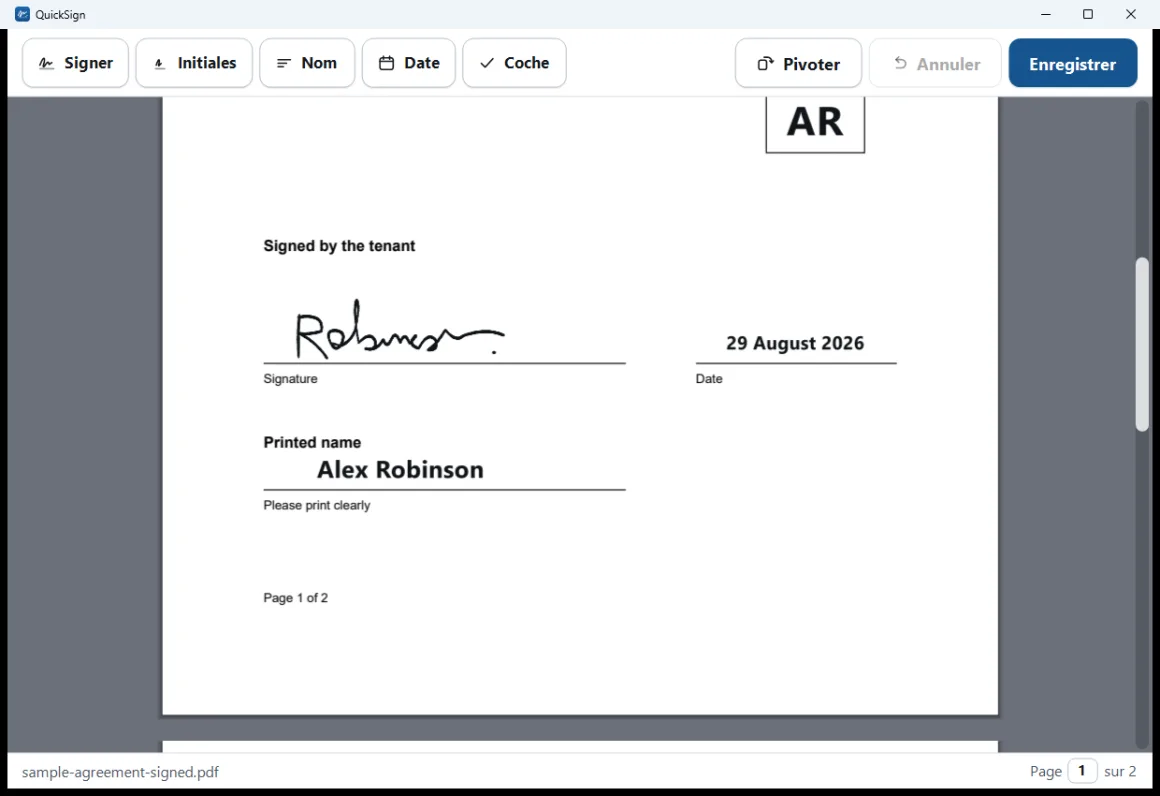
Cliquez à l'endroit où va chaque marque, faites glisser pour ajuster, puis enregistrez. QuickSign écrit un nouveau fichier — votre original n'est jamais modifié.
Votre document reste sur votre machine.
La plupart des outils vous demandent de téléverser un contrat privé, un formulaire médical ou une copie de passeport vers un site dont vous ne savez rien. QuickSign fait le travail sur votre propre PC à la place.
Votre document ne quitte jamais votre ordinateur.
QuickSign n'a aucun moyen de l'envoyer où que ce soit. Vous pourriez couper complètement Internet et il fonctionnerait exactement de la même façon.
Sans compte, sans téléversement
Il n'y a rien à créer et nulle part où se connecter. Le document n'est jamais envoyé où que ce soit.
Rien à comprendre
Aucun réglage à parcourir et rien à configurer. Ouvrez un PDF et les outils dont vous avez besoin sont juste devant vous.
Fonctionne sur les vieilles machines
La prise en charge de Windows 7 est réelle et testée sur un PC vraiment ancien — pas seulement en théorie. La plupart des autres outils PDF ne peuvent pas y fonctionner du tout.
Ne touche jamais votre original
L'enregistrement crée toujours un nouveau fichier à côté de l'original. C'est structurel, pas un réglage que vous pourriez mal choisir.

Enregistré comme un nouveau fichier. Un PDF ordinaire que tout le monde peut ouvrir.
QuickSign propose un nom de fichier logique à côté de l'original et vous indique clairement que l'original n'a pas été modifié. Il peut vous montrer le fichier enregistré dans l'Explorateur de fichiers, ou ouvrir un e-mail pré-rédigé avec le fichier devant vous pour le glisser dedans.
Le résultat est un PDF ordinaire. Les marques sont intégrées à la page et s'ouvrent normalement dans n'importe quel lecteur — exactement comme imprimer, signer et scanner, mais sans l'imprimante.
Cinq marques, placées où vous le souhaitez.
QuickSign est un outil de signature, pas un éditeur de PDF. Tout ce qu'il fait vise à faire signer un formulaire et à le renvoyer.

Placer et ajuster
Cliquez pour placer une marque, faites glisser pour la déplacer, faites glisser le coin pour la redimensionner. Cliquez sur la croix pour la supprimer, ou appuyez sur Suppr. Annuler retire le dernier élément ajouté.

Des coches pour les cases à cocher
Déposez une coche directement dans une case à cocher. La rotation redresse une page scannée de travers. Les longs documents disposent d'un compteur de pages dans lequel vous pouvez taper — 76, Entrée, terminé.

Utilisez une photo de votre vraie signature
Importez une photo prise au téléphone ou un scan. Le papier est retiré automatiquement, de sorte que seule l'encre se pose sur la page — sans cadre blanc autour. Stockée sous forme de tracés vectoriels nets.

Plus d'une personne
Une machine partagée peut contenir plusieurs signataires, chacun avec sa propre signature, son nom et ses initiales. Chaque marque se souvient de qui l'a placée, de sorte que les signatures de deux personnes ne se mélangent jamais.
Il fonctionne sur l'ordinateur que vous avez déjà.
Y compris le vieux dans la pièce d'à côté. S'il fait tourner Windows, il fait tourner QuickSign.
Tout PC Windows
Ancien ou récent — de Windows 7 jusqu'à Windows 11. Même une machine qui peine avec les programmes plus récents.
Petit et rapide
Environ 6.7 MB — plus petit qu'une photo de téléphone ordinaire. Il se télécharge et s'installe en un instant.
Gratuit et privé
Gratuit à télécharger, et il fonctionne avec Internet coupé. Vos documents ne quittent jamais votre PC.
Ce qu'est QuickSign, et ce qu'il n'est pas.
Il dessine une image de votre signature sur la page — exactement ce que la plupart des formulaires entendent par « signer », et exactement la même chose qu'imprimer, signer et scanner.
Ce qu'il est
- Une signature manuscrite apposée sur un PDF.
- L'équivalent, dans les faits, d'imprimer et de signer à la main.
- Ce que demande l'immense majorité des documents.
Ce qu'il n'est pas
- Il ne prouve pas qui vous êtes.
- Il ne rend pas le document infalsifiable.
- Ce n'est pas un service de signature certifiée ou cryptographique.
Pourquoi nous le disons si clairement : c'est la raison pour laquelle QuickSign peut être un téléchargement de 7 MB qui fonctionne hors ligne pour toujours, sans compte. Si un document exige une signature certifiée, il vous le dira — et QuickSign n'est pas l'outil pour ce cas-là.
Des réponses franches, y compris sur les limites.
Un outil qui en promet trop finit par se faire prendre. Voici ce que QuickSign ne fait pas, dit clairement.
Quels types de fichiers peut-il signer ?
Remplit-il les champs de formulaire à ma place ?
Peut-il envoyer le fichier signé par e-mail à ma place ?
Peut-il modifier le texte, caviarder ou réorganiser les pages ?
Ouvre-t-il les PDF protégés par mot de passe ?
Y a-t-il une version Mac ?
Où sont conservés ma signature et mes informations ?
Windows affiche un avertissement au premier lancement. Est-ce normal ?
Télécharger QuickSign pour Windows.
Rapide et simple à installer. Téléchargez-le, ouvrez-le et suivez les brèves instructions — vous signerez en moins d'une minute.
100 % gratuit, à vie — sans période d'essai, sans publicité, rien à acheter plus tard. Fonctionne sur tout PC Windows, de Windows 7 jusqu'à Windows 11.
-
1
Téléchargez-le
Un petit téléchargement. Cliquez sur le bouton et enregistrez le fichier.
-
2
Ouvrez-le et suivez les instructions
Une installation courte et familière — il suffit de cliquer. Il n'y a rien de compliqué à décider.
-
3
Commencez à signer
QuickSign s'ouvre prêt à l'emploi. Ouvrez le PDF qu'on vous a envoyé et placez votre signature. Vous pouvez désinstaller QuickSign plus tard de la manière habituelle, à tout moment.