A forma fácil de assinar um PDF, no seu próprio computador.
Gratuito, sem conta e sem carregamentos. Assine um PDF como assinaria em papel — e nada sai do seu computador.
Funciona em qualquer computador com Windows, antigo ou novo. Rápido e simples de instalar.
O QuickSign fala o seu idioma.
Disponível em 23 idiomas. O QuickSign usa o idioma que o Windows já tem definido. O árabe e o hebraico leem-se da direita para a esquerda, do início ao fim.

- English
- Deutsch
- Français
- Español
- Italiano
- Nederlands
- Português
- Polski
- Русский
- العربية
- עברית
- Türkçe
- Čeština
- Українська
- Ελληνικά
- ไทย
- Tiếng Việt
- Bahasa Indonesia
- Svenska
- 日本語
- 한국어
- 简体中文
- 繁體中文
Todos os idiomas estão disponíveis agora, e cada um continua a melhorar com atualizações futuras.
Assine um documento em três passos.
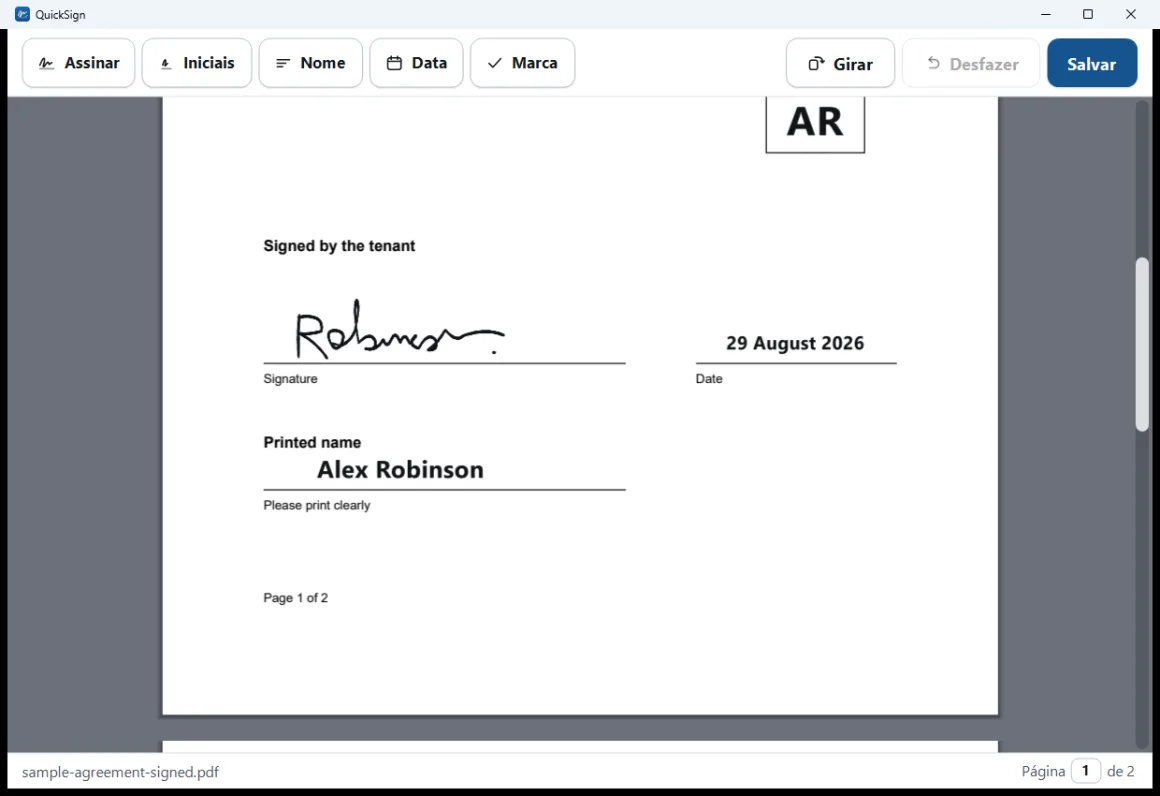
O QuickSign é um software fácil de usar para assinar PDF. Configura a sua assinatura uma vez; depois disso, assinar um formulário demora cerca de um minuto: desenhe, coloque, guarde.

Crie a sua assinatura
Desenhe-a com o rato, o painel tátil ou o ecrã tátil: o traço afina à medida que se move, para que pareça manuscrita. Ou importe uma fotografia de uma assinatura real.

Adicione o seu nome e iniciais
Captados uma vez e memorizados. Os formulários pedem muitas vezes os três. Ambos são opcionais e podem ser ignorados.

Coloque-a e guarde
Clique onde vai cada marca, arraste para ajustar e guarde. O QuickSign cria um novo ficheiro: o seu original nunca é alterado.
O seu documento permanece na sua máquina.
A maioria das ferramentas pede-lhe para carregar um contrato privado, um formulário médico ou uma cópia do passaporte para um site sobre o qual nada sabe. O QuickSign, em vez disso, faz o trabalho no seu próprio computador.
O seu documento nunca sai do seu computador.
O QuickSign não tem forma de o enviar para lado nenhum. Podia desligar a internet por completo e funcionaria exatamente da mesma maneira.
Sem conta, sem carregamentos
Não há nada em que se registar nem onde iniciar sessão. O documento nunca é enviado para lado nenhum.
Nada para descobrir
Não há definições para percorrer nem nada para configurar. Abra um PDF e as ferramentas de que precisa estão mesmo à sua frente.
Funciona em máquinas antigas
O suporte para Windows 7 é real e testado num computador genuinamente antigo, não apenas em teoria. A maioria das outras ferramentas de PDF nem sequer consegue funcionar aí.
Nunca toca no seu original
Guardar cria sempre um novo ficheiro ao lado do original. É algo estrutural, não uma definição que pudesse configurar mal.

Guardado como um novo ficheiro. Um PDF comum que qualquer pessoa pode abrir.
O QuickSign sugere um nome de ficheiro sensato ao lado do original e diz-lhe claramente que o original não foi alterado. Pode mostrar-lhe o ficheiro guardado no Explorador de Ficheiros, ou abrir um email já redigido com o ficheiro à sua frente para arrastar para dentro.
O resultado é um PDF comum. As marcas ficam integradas na página e abrem normalmente em qualquer leitor, exatamente como imprimir, assinar e digitalizar, mas sem a impressora.
Cinco marcas, colocadas onde quiser.
O QuickSign é uma ferramenta para assinar, não um editor de PDF. Tudo o que faz está orientado para assinar um formulário e devolvê-lo.

Colocar e ajustar
Clique para colocar uma marca, arraste para a mover, arraste o canto para redimensionar. Clique na cruz para remover, ou prima Delete. Anular retira a última coisa que adicionou.

Vistos para caixas de verificação
Coloque um visto diretamente numa caixa de verificação. Rodar endireita uma página digitalizada de lado. Os documentos longos têm um contador de páginas onde pode escrever: 76, Enter, feito.

Use uma fotografia da sua assinatura real
Importe uma fotografia do telemóvel ou uma digitalização. O papel é removido automaticamente, para que só a tinta fique na página, sem qualquer caixa branca à volta. Guardada como traçados vetoriais nítidos.

Mais do que uma pessoa
Uma máquina partilhada pode conter vários signatários, cada um com a sua própria assinatura, nome e iniciais. Cada marca lembra-se de quem a colocou, por isso as assinaturas de duas pessoas nunca se misturam.
Funciona no computador que já tem.
Incluindo o antigo que está no quarto das arrumações. Se executa o Windows, executa o QuickSign.
Qualquer computador com Windows
Antigo ou novo: do Windows 7 até ao Windows 11. Mesmo uma máquina que tem dificuldade com programas mais recentes.
Pequeno e rápido
Cerca de 6.7 MB, mais pequeno do que uma fotografia típica de telemóvel. Transfere-se e instala-se num instante.
Gratuito e privado
Gratuito para transferir, e funciona com a internet desligada. Os seus documentos nunca saem do seu computador.
O que o QuickSign é, e o que não é.
Desenha uma imagem da sua assinatura na página: exatamente o que a maioria dos formulários entende por «assinar», e exatamente o mesmo que imprimir, assinar e digitalizar.
O que é
- Uma assinatura manuscrita colocada num PDF.
- Na prática, o mesmo que imprimir e assinar à mão.
- O que a esmagadora maioria dos documentos pede.
O que não é
- Não prova quem você é.
- Não torna o documento à prova de adulteração.
- Não é um serviço de assinatura certificada ou criptográfica.
Porque o dizemos com tanta clareza: é esta a razão pela qual o QuickSign pode ser uma transferência de 7 MB que funciona offline para sempre e sem conta. Se um documento precisar de uma assinatura certificada, ele avisá-lo-á, e o QuickSign não é a ferramenta indicada para esse caso.
Respostas diretas, incluindo os limites.
Uma ferramenta que promete demais acaba por ser apanhada. Eis o que o QuickSign não faz, dito com clareza.
Que tipos de ficheiro pode assinar?
Preenche os campos do formulário por mim?
Pode enviar por email o ficheiro assinado por mim?
Pode editar texto, ocultar informação ou reordenar páginas?
Abre PDF protegidos por palavra-passe?
Existe uma versão para Mac?
Onde são guardados a minha assinatura e os meus dados?
O Windows mostra um aviso na primeira vez que o executo. Isso é normal?
Transfira o QuickSign para Windows.
Rápido e simples de instalar. Transfira-o, abra-o e siga as breves indicações: estará a assinar em menos de um minuto.
100% grátis, para sempre — sem versão de teste, sem anúncios, nada para comprar mais tarde. Funciona em qualquer PC com Windows, do Windows 7 até ao Windows 11.
-
1
Transfira-o
Uma pequena transferência. Clique no botão e guarde o ficheiro.
-
2
Abra-o e siga as indicações
Uma instalação breve e familiar: basta ir clicando. Não há nada de complicado para decidir.
-
3
Comece a assinar
O QuickSign abre pronto a usar. Abra o PDF que lhe enviaram e coloque a sua assinatura. Pode desinstalar o QuickSign mais tarde da forma habitual, a qualquer momento.