ご自分のパソコンで、PDFに簡単に署名。
無料で使えて、アカウントもアップロードも不要です。紙にサインするのと同じ感覚でPDFに署名でき、データがパソコンの外に出ることはありません。
古いパソコンでも新しいパソコンでも、Windowsなら動きます。準備は手早く、簡単です。
QuickSignは、あなたの言語で話します。
23の言語に対応しています。QuickSignは、Windowsで設定されている言語をそのまま使います。アラビア語とヘブライ語は、全体を通して右から左に表示されます。

- English
- Deutsch
- Français
- Español
- Italiano
- Nederlands
- Português
- Polski
- Русский
- العربية
- עברית
- Türkçe
- Čeština
- Українська
- Ελληνικά
- ไทย
- Tiếng Việt
- Bahasa Indonesia
- Svenska
- 日本語
- 한국어
- 简体中文
- 繁體中文
すべての言語が今すぐ使えます。今後の更新で、一つひとつがさらに良くなっていきます。
3つのステップで書類に署名。
QuickSignは使いやすいPDF署名ソフトです。署名は最初に一度だけ用意します。あとは、書いて、置いて、保存するだけ。1つの書類の署名は1分ほどで終わります。

署名を作る
マウス、トラックパッド、タッチスクリーンで書けます。動かすと線が細くなり、手書きらしく見えます。実際の署名を撮った写真を取り込むこともできます。

氏名とイニシャルを追加する
一度入力すれば記憶されます。書類では3つすべてを求められることがよくあります。どちらも任意で、省略できます。

配置して保存する
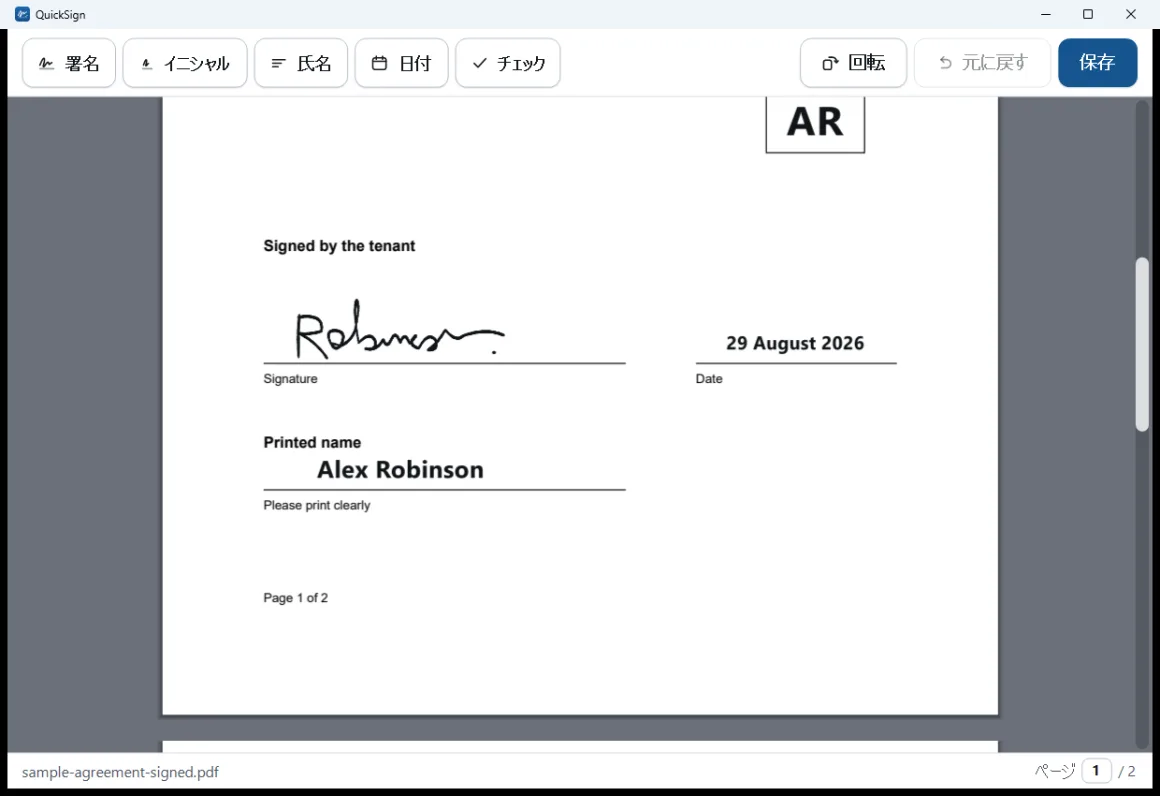
それぞれの印を置く場所をクリックし、ドラッグで調整して、保存します。QuickSignは新しいファイルを作成するので、元のファイルはそのまま残ります。
書類はご自分のパソコンの中に留まります。
多くのツールは、大切な契約書や医療の書類、パスポートの写しを、よく知らないウェブサイトにアップロードするよう求めます。QuickSignは、その作業をご自分のパソコンの中で行います。
書類がパソコンの外に出ることはありません。
QuickSignには、書類をどこかへ送る手段がそもそもありません。インターネットを完全に切っても、まったく同じように動きます。
アカウント不要、アップロード不要
登録するものも、ログインする場所もありません。書類がどこかへ送られることはありません。
迷うところがない
見て回る設定も、構成する項目もありません。PDFを開けば、必要な道具がそのまま目の前にあります。
古いパソコンでも動く
Windows 7への対応は本物で、実際に古いパソコンで確かめています。理屈だけではありません。他の多くのPDFツールは、そこではまったく動きません。
元のファイルには手を触れない
保存すると、必ず元のファイルの隣に新しいファイルを作ります。これはしくみによるもので、設定を間違える余地はありません。

新しいファイルとして保存。誰でも開ける普通のPDFです。
QuickSignは、元のファイルの隣に適切なファイル名を提案し、元の書類は変更されていないことをはっきり伝えます。保存したファイルをエクスプローラーで表示したり、あらかじめ文面を用意したメールを開いて、そこにファイルをドラッグして添付したりできます。
できあがるのは普通のPDFです。印はページに焼き込まれ、どのビューアーでも通常どおり開けます。印刷して署名してスキャンするのと同じことを、プリンターなしで行えます。
5種類の印を、好きな場所に。
QuickSignは署名のための道具であり、PDF編集ソフトではありません。すべては、書類に署名して送り返すことを目的にしています。

配置して調整する
クリックで印を置き、ドラッグで動かし、角をドラッグして大きさを変えます。バツ印をクリックするか、Deleteキーを押すと消せます。元に戻すで、直前に追加したものを取り消せます。

チェックボックス用のチェック
チェックボックスにそのままチェックを入れられます。回転で、横向きにスキャンされたページをまっすぐに直せます。長い書類には、数字を打ち込めるページ番号の欄が付きます。76、Enter、これで完了です。

本物の署名の写真を使う
スマートフォンの写真やスキャンを取り込めます。紙の部分は自動で取り除かれ、インクだけがページに載ります。周りに白い枠は付きません。くっきりしたベクター形式で保存されます。

複数の人で使う
1台のパソコンを共有して、複数の署名者を登録できます。それぞれが自分の署名、氏名、イニシャルを持てます。どの印も誰が置いたかを覚えているので、2人の署名が混ざることはありません。
今お使いのパソコンで動きます。
空き部屋にある古いパソコンでも大丈夫です。Windowsが動くなら、QuickSignも動きます。
どんなWindowsパソコンでも
古くても新しくても、Windows 7からWindows 11まで。新しいソフトでは動きが重いパソコンでも大丈夫です。
小さくて手早い
およそ6.7 MB。よくあるスマートフォンの写真より小さいサイズです。ダウンロードして準備が整うまで、あっという間です。
無料でプライベート
ダウンロードは無料で、インターネットを切っていても動きます。書類がパソコンの外に出ることはありません。
QuickSignにできること、できないこと。
署名の絵をページに描き込みます。これは、多くの書類が「署名」と呼んでいるものそのものであり、印刷して署名してスキャンするのとまったく同じです。
できること
- 手書きの署名をPDFに置くこと。
- 紙に印刷して手で署名するのと、実質的に同じこと。
- 大多数の書類が求めていること。
できないこと
- 本人であることを証明するものではありません。
- 書類の改ざんを検知できるようにするものではありません。
- 認証された署名サービスや、暗号による署名サービスではありません。
はっきりお伝えする理由: これこそが、QuickSignが7 MBのダウンロードで、アカウントなしでずっとオフラインで使える理由です。もし書類に認証された署名が必要なら、そのことは書類に明記されています。その場合、QuickSignはふさわしい道具ではありません。
できないことも含めて、率直にお答えします。
過大な宣伝をするツールは、いずれ見破られます。QuickSignにできないことを、はっきりお伝えします。
どんな種類のファイルに署名できますか。
フォームの入力欄を自動で埋めてくれますか。
署名済みのファイルをメールで送ってくれますか。
文字の編集、黒塗り、ページの並べ替えはできますか。
パスワードで保護されたPDFは開けますか。
Mac版はありますか。
署名や登録した情報は、どこに保存されますか。
初めて実行するとき、Windowsが警告を表示します。これは普通のことですか。
Windows版のQuickSignをダウンロード。
準備は手早く、簡単です。ダウンロードして開き、短い案内に従うだけ。1分もかからずに署名を始められます。
100%無料で、ずっと使えます。試用期間も、広告も、あとから購入するものもありません。Windows 7からWindows 11まで、どんなWindowsパソコンでも動きます。
-
1
ダウンロードする
小さなダウンロードが1つだけ。ボタンをクリックして、ファイルを保存します。
-
2
開いて案内に従う
見慣れた短いセットアップです。クリックして進むだけ。難しい判断は何もありません。
-
3
署名を始める
QuickSignはすぐ使える状態で開きます。送られてきたPDFを開いて、署名を置いてください。QuickSignは、あとからいつでも通常の方法で削除できます。