Snadný způsob, jak podepsat PDF přímo na svém počítači.
Zdarma k použití, bez účtu a bez nahrávání. Podepište PDF stejně, jako byste podepsali papír — a nic neopustí váš počítač.
Funguje na každém počítači s Windows, starém i novém. Rychlé a jednoduché nastavení.
QuickSign mluví vaším jazykem.
Dostupný ve 23 jazycích. QuickSign použije jazyk, na který už je Windows nastaven. Arabština a hebrejština se čtou zprava doleva, po celou dobu.

- English
- Deutsch
- Français
- Español
- Italiano
- Nederlands
- Português
- Polski
- Русский
- العربية
- עברית
- Türkçe
- Čeština
- Українська
- Ελληνικά
- ไทย
- Tiếng Việt
- Bahasa Indonesia
- Svenska
- 日本語
- 한국어
- 简体中文
- 繁體中文
Každý jazyk je dostupný již nyní a každý z nich se s budoucími aktualizacemi dále zlepšuje.
Podepište dokument ve třech krocích.
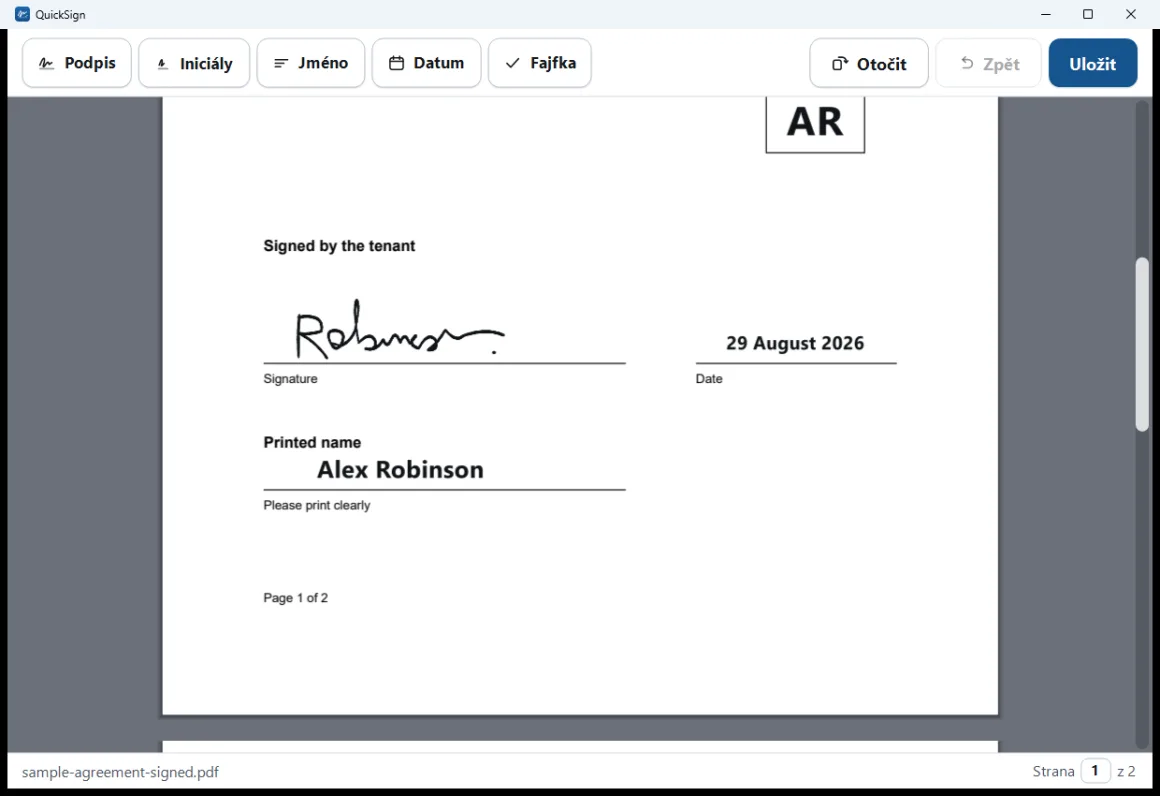
QuickSign je snadno použitelný software pro podepisování PDF. Podpis si nastavíte jednou; poté podepsání formuláře trvá přibližně minutu — nakreslit, umístit, uložit.

Vytvořte svůj podpis
Nakreslete jej myší, touchpadem nebo na dotykové obrazovce — pero se při pohybu ztenčuje, takže vypadá jako psané rukou. Nebo naimportujte fotografii skutečného podpisu.

Přidejte jméno a iniciály
Zaznamenáno jednou a zapamatováno. Formuláře často žádají všechny tři. Obojí je volitelné a lze je přeskočit.

Umístěte a uložte
Klikněte tam, kam každá značka patří, tažením ji upravte a poté uložte. QuickSign zapíše nový soubor — vašeho originálu se nikdy nedotkne.
Váš dokument zůstává na vašem počítači.
Většina nástrojů vás žádá, abyste nahráli soukromou smlouvu, lékařský formulář nebo kopii pasu na web, o kterém nic nevíte. QuickSign místo toho odvede práci přímo na vašem počítači.
Váš dokument nikdy neopustí počítač.
QuickSign nemá žádný způsob, jak jej někam odeslat. Mohli byste internet úplně vypnout a fungoval by úplně stejně.
Bez účtu, bez nahrávání
Není k čemu se registrovat ani kam se přihlašovat. Dokument se nikdy nikam neodesílá.
Nic k rozluštění
Žádná nastavení, kterými byste se museli prokousávat, a nic ke konfiguraci. Otevřete PDF a nástroje, které potřebujete, máte přímo před sebou.
Funguje na starých počítačích
Podpora Windows 7 je skutečná a otestovaná na opravdu starém počítači — ne jen teoreticky. Většina ostatních nástrojů pro PDF tam vůbec neběží.
Nikdy se nedotkne originálu
Uložení vždy zapíše nový soubor vedle originálu. To je dáno strukturou, ne nastavením, které byste mohli zvolit špatně.

Uloženo jako nový soubor. Běžné PDF, které každý otevře.
QuickSign navrhne rozumný název souboru vedle originálu a jasně vám sdělí, že originál nebyl změněn. Umí vám uložený soubor ukázat v Průzkumníku souborů nebo otevřít předpřipravený e-mail se souborem před sebou, který do něj přetáhnete.
Výsledkem je obyčejné PDF. Značky jsou zapečené do stránky a otevírají se běžně v každé čtečce — přesně jako vytisknout, podepsat a naskenovat, ale bez tiskárny.
Pět značek, umístěných tam, kam chcete.
QuickSign je nástroj pro podepisování, ne editor PDF. Vše, co dělá, směřuje k podepsání formuláře a jeho odeslání zpět.

Umístěte a upravte
Kliknutím umístíte značku, tažením ji přesunete, tažením za roh změníte velikost. Kliknutím na křížek ji odeberete, nebo stiskněte Delete. Zpět vrátí poslední přidanou věc.

Zaškrtnutí do zaškrtávacích políček
Vložte zaškrtnutí přímo do zaškrtávacího políčka. Otočení narovná stránku naskenovanou na šířku. Dlouhé dokumenty mají počítadlo stránek, do kterého lze psát — 76, Enter, hotovo.

Použijte fotografii svého skutečného podpisu
Naimportujte fotografii z telefonu nebo sken. Papír se odstraní automaticky, takže na stránku dopadne jen inkoust — bez bílého rámečku kolem. Uloženo jako ostré vektorové cesty.

Více než jedna osoba
Sdílený počítač může uchovávat několik podepisujících, každého s vlastním podpisem, jménem a iniciálami. Každá značka si pamatuje, kdo ji umístil, takže se podpisy dvou lidí nikdy nezamění.
Funguje na počítači, který už máte.
Včetně toho starého v pokoji pro hosty. Pokud na něm běží Windows, běží na něm QuickSign.
Každý počítač s Windows
Starý i nový — od Windows 7 až po Windows 11. I počítač, který má potíže s novějšími programy.
Malé a rychlé
Přibližně 6.7 MB — menší než běžná fotka z telefonu. Stáhne se a nastaví během okamžiku.
Zdarma a soukromé
Zdarma ke stažení a funguje s vypnutým internetem. Vaše dokumenty nikdy neopustí počítač.
Co QuickSign je a co není.
Nakreslí obraz vašeho podpisu na stránku — přesně to, co většina formulářů myslí slovem „podepsat“, a přesně totéž jako vytisknout, podepsat a naskenovat.
Co to je
- Vlastnoruční podpis umístěný na PDF.
- V praxi totéž jako vytisknout a podepsat rukou.
- To, oč žádá naprostá většina dokumentů.
Co to není
- Nedokazuje, kdo jste.
- Nezpůsobí, že by v dokumentu byly patrné případné úpravy.
- Není to certifikovaná ani kryptografická podepisovací služba.
Proč to říkáme na rovinu: právě díky tomu může být QuickSign stažením o velikosti 7 MB, které funguje navždy offline a bez účtu. Pokud dokument vyžaduje certifikovaný podpis, dá vám to vědět — a QuickSign na to není ten správný nástroj.
Přímé odpovědi, včetně omezení.
Nástroj, který slibuje příliš, se nakonec prozradí. Zde je, co QuickSign nedělá, řečeno na rovinu.
Jaké druhy souborů umí podepsat?
Vyplní za mě pole formuláře?
Umí za mě odeslat podepsaný soubor e-mailem?
Umí upravovat text, začerňovat nebo měnit pořadí stránek?
Otevře PDF chráněná heslem?
Existuje verze pro Mac?
Kde jsou uloženy můj podpis a údaje?
Windows při prvním spuštění zobrazí varování. Je to normální?
Stáhněte QuickSign pro Windows.
Rychlé a jednoduché nastavení. Stáhněte jej, otevřete a postupujte podle krátkých pokynů — podepisovat budete za necelou minutu.
100% zdarma, navždy — žádná zkušební verze, žádné reklamy, nic, co byste museli později kupovat. Funguje na každém počítači s Windows, od Windows 7 až po Windows 11.
-
1
Stáhněte jej
Jedno malé stažení. Klikněte na tlačítko a uložte soubor.
-
2
Otevřete jej a postupujte podle pokynů
Krátké, známé nastavení — stačí proklikat. Není třeba rozhodovat nic složitého.
-
3
Začněte podepisovat
QuickSign se otevře připravený k práci. Otevřete PDF, které vám přišlo, a umístěte svůj podpis. QuickSign můžete později kdykoli odebrat obvyklým způsobem.