Det enkla sättet att signera en PDF på din egen dator.
Gratis att använda, utan konto och utan uppladdning. Signera en PDF som du skulle skriva under på papper — och ingenting lämnar din dator.
Fungerar på vilken Windows-dator som helst, gammal eller ny. Snabb och enkel att installera.
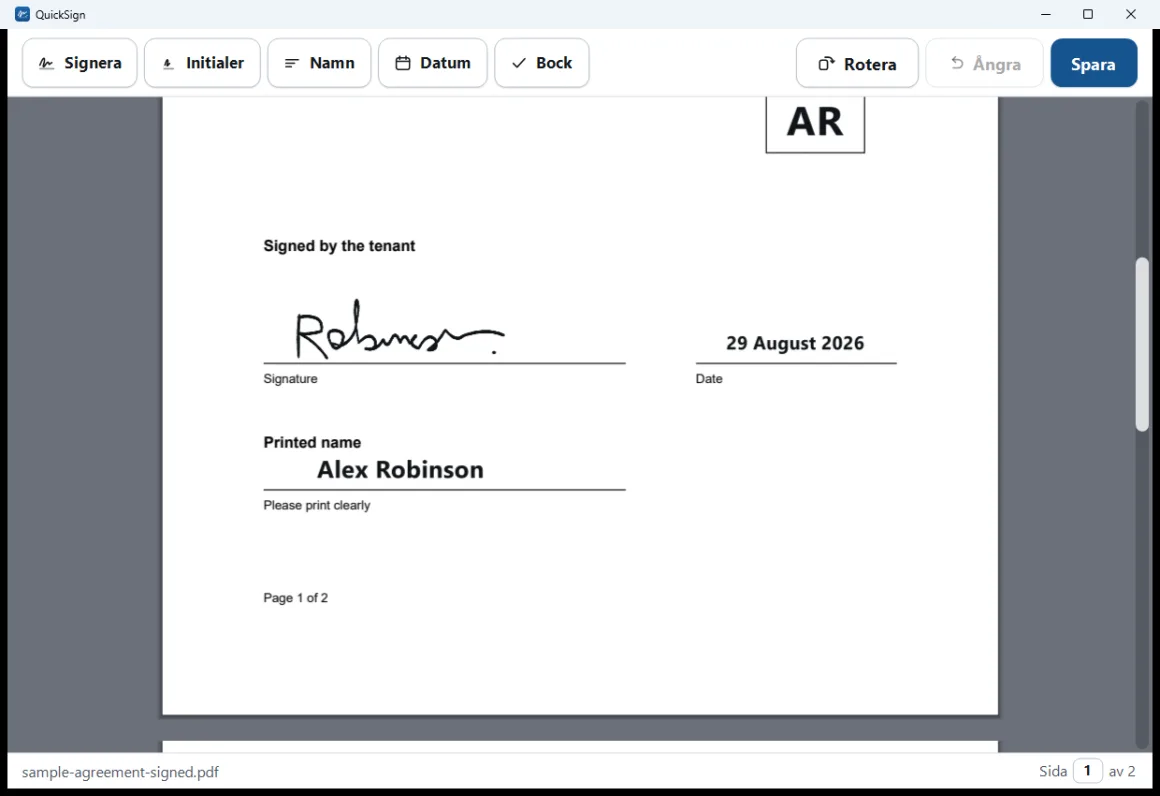
QuickSign talar ditt språk.
Tillgängligt på 23 språk. QuickSign använder det språk som Windows redan är inställt på. Arabiska och hebreiska läses från höger till vänster, hela vägen.

- English
- Deutsch
- Français
- Español
- Italiano
- Nederlands
- Português
- Polski
- Русский
- العربية
- עברית
- Türkçe
- Čeština
- Українська
- Ελληνικά
- ไทย
- Tiếng Việt
- Bahasa Indonesia
- Svenska
- 日本語
- 한국어
- 简体中文
- 繁體中文
Alla språk är tillgängliga nu, och vart och ett fortsätter att förbättras med framtida uppdateringar.
Signera ett dokument i tre steg.
QuickSign är lättanvänd programvara för att signera PDF. Du ställer in din namnteckning en gång; därefter tar det ungefär en minut att signera ett formulär — rita, placera, spara.

Skapa din namnteckning
Rita den med mus, styrplatta eller pekskärm — pennan blir tunnare när du rör dig, så att den ser handskriven ut. Eller importera ett foto av en riktig namnteckning.

Lägg till ditt namn och dina initialer
Fångas en gång och kommer ihåg. Formulär ber ofta om alla tre. Båda är valfria och kan hoppas över.

Placera den och spara
Klicka där varje märke ska sitta, dra för att justera och spara sedan. QuickSign skriver en ny fil — ditt original rörs aldrig.
Ditt dokument stannar på din maskin.
De flesta verktyg ber dig ladda upp ett privat avtal, medicinskt formulär eller passkopia till en webbplats du inte vet något om. QuickSign gör i stället jobbet på din egen dator.
Ditt dokument lämnar aldrig din dator.
QuickSign har inget sätt att skicka det någonstans. Du skulle kunna stänga av internet helt och det skulle fungera precis likadant.
Inget konto, ingen uppladdning
Det finns inget att registrera sig för och ingenstans att logga in. Dokumentet skickas aldrig någonstans.
Inget att lista ut
Inga inställningar att ta sig igenom och ingenting att konfigurera. Öppna en PDF så finns verktygen du behöver direkt framför dig.
Fungerar på gamla maskiner
Stödet för Windows 7 är verkligt och testat på en genuint gammal dator — inte bara i teorin. De flesta andra PDF-verktyg kan inte köras där alls.
Rör aldrig ditt original
När du sparar skrivs alltid en ny fil bredvid originalet. Det är en del av strukturen, inte en inställning du kan välja fel.

Sparad som en ny fil. En vanlig PDF som vem som helst kan öppna.
QuickSign föreslår ett vettigt filnamn bredvid originalet och talar tydligt om att originalet inte ändrades. Det kan visa dig den sparade filen i Utforskaren, eller öppna ett färdigskrivet e-postmeddelande med filen framför dig att dra in.
Resultatet är en vanlig PDF. Märkena är inbakade i sidan och öppnas normalt i vilken läsare som helst — precis som att skriva ut, signera och skanna, fast utan skrivaren.
Fem märken, placerade där du vill ha dem.
QuickSign är ett signeringsverktyg, inte en PDF-redigerare. Allt det gör är inriktat på att få ett formulär signerat och skickat tillbaka.

Placera och justera
Klicka för att placera ett märke, dra för att flytta det, dra i hörnet för att ändra storlek. Klicka på krysset för att ta bort, eller tryck på Delete. Ångra tar tillbaka det senaste du lade till.

Bockar för kryssrutor
Placera en bock rakt in i en kryssruta. Rotera vänder en sidledsskannad sida rättvänd. Långa dokument får en sidräknare du kan skriva i — 76, Enter, klart.

Använd ett foto av din riktiga namnteckning
Importera ett telefonfoto eller en skanning. Papperet tas bort automatiskt, så att bara bläcket hamnar på sidan — ingen vit ruta runt omkring. Lagras som skarpa vektorbanor.

Fler än en person
En delad maskin kan hålla flera undertecknare, var och en med sin egen namnteckning, sitt namn och sina initialer. Varje märke kommer ihåg vem som placerade det, så att två personers namnteckningar aldrig blandas ihop.
Det fungerar på datorn du redan har.
Även den gamla i gästrummet. Om den kör Windows, kör den QuickSign.
Vilken Windows-dator som helst
Gammal eller ny — från Windows 7 hela vägen till Windows 11. Även en maskin som kämpar med nyare program.
Liten och snabb
Ungefär 6.7 MB — mindre än ett vanligt telefonfoto. Den laddas ner och installerar sig på ett ögonblick.
Gratis och privat
Gratis att ladda ner, och den fungerar med internet avstängt. Dina dokument lämnar aldrig din dator.
Vad QuickSign är, och vad det inte är.
Det ritar en bild av din namnteckning på sidan — precis vad de flesta formulär menar med ”signera”, och precis samma sak som att skriva ut, signera och skanna.
Vad det är
- En handskriven namnteckning placerad på en PDF.
- I praktiken samma sak som att skriva ut och signera för hand.
- Vad den överväldigande majoriteten av dokument ber om.
Vad det inte är
- Det bevisar inte vem du är.
- Det gör inte dokumentet manipuleringssäkert.
- Det är inte en certifierad eller kryptografisk signeringstjänst.
Varför vi säger det så tydligt: det är därför QuickSign kan vara en nedladdning på 7 MB som fungerar offline för alltid utan konto. Om ett dokument kräver en certifierad signatur talar det om det — och QuickSign är inte verktyget för just det.
Raka svar, inklusive begränsningarna.
Ett verktyg som lovar för mycket blir avslöjat. Här är vad QuickSign inte gör, sagt rakt ut.
Vilka typer av filer kan det signera?
Fyller det i formulärfält åt mig?
Kan det skicka den signerade filen via e-post åt mig?
Kan det redigera text, maskera eller ändra ordning på sidor?
Öppnar det lösenordsskyddade PDF-filer?
Finns det en Mac-version?
Var förvaras min namnteckning och mina uppgifter?
Windows visar en varning första gången jag kör det. Är det normalt?
Ladda ner QuickSign för Windows.
Snabb och enkel att installera. Ladda ner den, öppna den och följ de korta anvisningarna — du kommer att signera på under en minut.
100 % gratis, för alltid — ingen provperiod, inga annonser, inget att köpa senare. Fungerar på vilken Windows-dator som helst, från Windows 7 till Windows 11.
-
1
Ladda ner den
En liten nedladdning. Klicka på knappen och spara filen.
-
2
Öppna den och följ anvisningarna
En kort, välbekant installation — bara att klicka igenom. Det finns inget krångligt att bestämma.
-
3
Börja signera
QuickSign öppnas klart att användas. Öppna den PDF du fick och placera din namnteckning. Du kan ta bort QuickSign senare på vanligt sätt, när som helst.