Cách dễ dàng để ký một tệp PDF, ngay trên máy tính của bạn.
Miễn phí sử dụng, không cần tài khoản và không tải lên. Ký một tệp PDF như khi bạn ký trên giấy — và không có gì rời khỏi máy tính của bạn.
Chạy trên mọi máy tính Windows, cũ hay mới. Cài đặt nhanh và đơn giản.
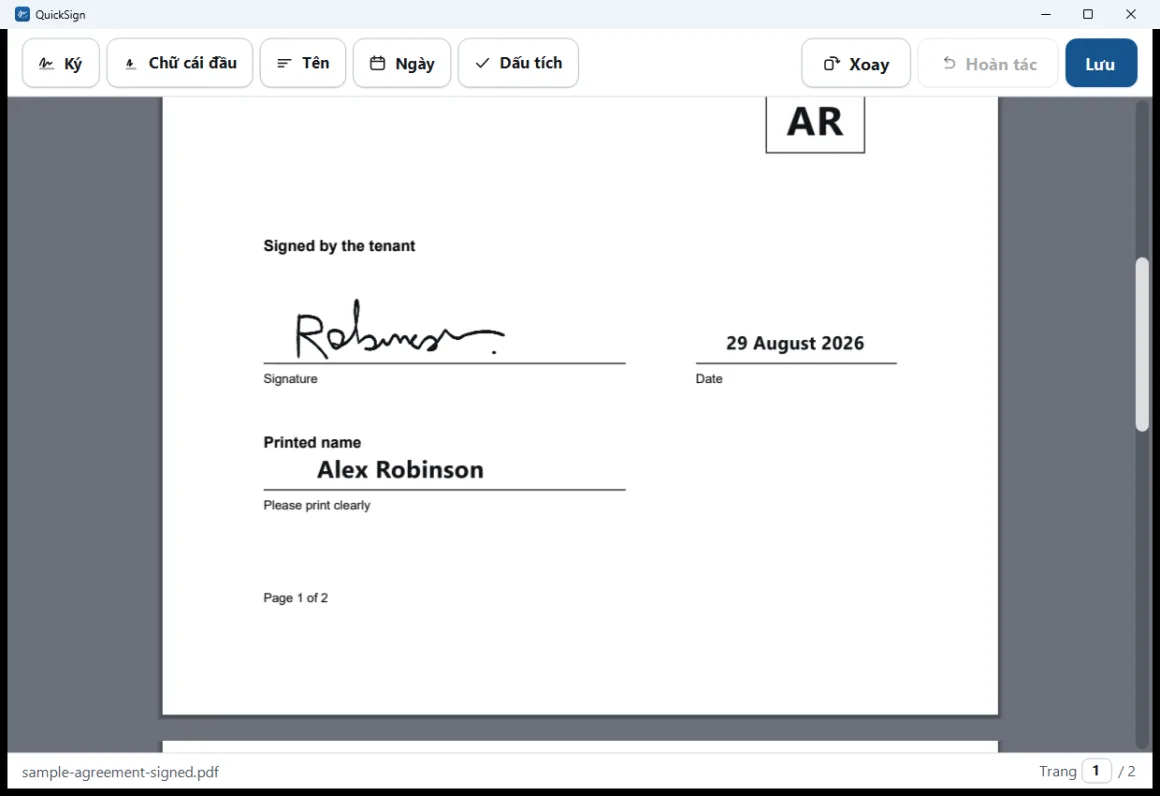
QuickSign nói ngôn ngữ của bạn.
Có sẵn trong 23 ngôn ngữ. QuickSign dùng bất kỳ ngôn ngữ nào Windows đã được đặt sẵn. Tiếng Ả Rập và tiếng Do Thái đọc từ phải sang trái, suốt toàn bộ.

- English
- Deutsch
- Français
- Español
- Italiano
- Nederlands
- Português
- Polski
- Русский
- العربية
- עברית
- Türkçe
- Čeština
- Українська
- Ελληνικά
- ไทย
- Tiếng Việt
- Bahasa Indonesia
- Svenska
- 日本語
- 한국어
- 简体中文
- 繁體中文
Mọi ngôn ngữ đều có sẵn ngay bây giờ, và mỗi ngôn ngữ tiếp tục được cải thiện qua các bản cập nhật sau này.
Ký một tài liệu trong ba bước.
QuickSign là phần mềm ký PDF dễ sử dụng. Bạn thiết lập chữ ký một lần; sau đó, việc ký một biểu mẫu chỉ mất khoảng một phút — vẽ, đặt, lưu.

Tạo chữ ký của bạn
Vẽ bằng chuột, bàn di chuột hoặc màn hình cảm ứng — nét bút mảnh dần khi bạn di chuyển, nên trông giống viết tay. Hoặc nhập một bức ảnh chụp chữ ký thật.

Thêm tên và chữ ký viết tắt của bạn
Ghi lại một lần và được ghi nhớ. Các biểu mẫu thường yêu cầu cả ba. Cả hai đều tùy chọn và có thể bỏ qua.

Đặt và lưu
Nhấp vào nơi cần đặt mỗi dấu, kéo để điều chỉnh, rồi lưu. QuickSign ghi ra một tệp mới — tệp gốc của bạn không bao giờ bị đụng đến.
Tài liệu của bạn nằm trên máy của bạn.
Hầu hết các công cụ yêu cầu bạn tải một hợp đồng riêng tư, biểu mẫu y tế hoặc bản sao hộ chiếu lên một trang web mà bạn chẳng biết gì về nó. Thay vào đó, QuickSign làm việc ngay trên máy tính của bạn.
Tài liệu của bạn không bao giờ rời khỏi máy tính của bạn.
QuickSign không có cách nào gửi nó đi bất cứ đâu. Bạn có thể tắt hoàn toàn internet và nó vẫn hoạt động y hệt.
Không tài khoản, không tải lên
Không có gì để đăng ký và không có nơi nào để đăng nhập. Tài liệu không bao giờ được gửi đi đâu cả.
Không có gì phải mày mò
Không có cài đặt nào phải lần mò và không có gì phải cấu hình. Mở một tệp PDF và các công cụ bạn cần đã có ngay trước mặt bạn.
Chạy trên máy cũ
Việc hỗ trợ Windows 7 là thật và đã được kiểm thử trên một máy tính thực sự cũ — không chỉ trên lý thuyết. Hầu hết các công cụ PDF khác không thể chạy trên đó.
Không bao giờ đụng đến tệp gốc của bạn
Việc lưu luôn ghi ra một tệp mới bên cạnh tệp gốc. Đó là cấu trúc của chương trình, không phải một cài đặt mà bạn có thể đặt sai.

Được lưu thành một tệp mới. Một tệp PDF thông thường mà ai cũng mở được.
QuickSign gợi ý một tên tệp hợp lý bên cạnh tệp gốc và nói rõ với bạn rằng tệp gốc không bị thay đổi. Nó có thể hiển thị tệp đã lưu cho bạn trong File Explorer, hoặc mở một email được soạn sẵn với tệp ngay trước mặt bạn để kéo vào.
Kết quả là một tệp PDF thông thường. Các dấu được ghi cố định vào trang và mở bình thường trong bất kỳ trình đọc nào — hệt như in ra, ký và quét, nhưng không cần máy in.
Năm loại dấu, đặt ở nơi bạn muốn.
QuickSign là công cụ ký, không phải trình chỉnh sửa PDF. Mọi thứ nó làm đều nhằm mục đích ký xong một biểu mẫu và gửi lại.

Đặt và điều chỉnh
Nhấp để đặt một dấu, kéo để di chuyển, kéo góc để đổi kích thước. Nhấp dấu chéo để xóa, hoặc nhấn Delete. Hoàn tác sẽ lấy lại thứ cuối cùng bạn vừa thêm.

Dấu tích cho ô đánh dấu
Thả một dấu tích thẳng vào ô đánh dấu. Xoay giúp một trang quét bị nằm ngang thành thẳng đứng. Tài liệu dài có một bộ đếm trang mà bạn có thể gõ số vào — 76, Enter, xong.

Dùng ảnh chụp chữ ký thật của bạn
Nhập một bức ảnh chụp bằng điện thoại hoặc bản quét. Phần giấy được loại bỏ tự động, nên chỉ có nét mực nằm trên trang — không có khung trắng quanh nó. Được lưu dưới dạng đường vector sắc nét.

Nhiều hơn một người
Một máy tính dùng chung có thể lưu nhiều người ký, mỗi người có chữ ký, tên và chữ ký viết tắt riêng. Mỗi dấu đều ghi nhớ ai đã đặt nó, nên chữ ký của hai người không bao giờ bị lẫn lộn.
Nó hoạt động trên chính chiếc máy tính bạn đang có.
Kể cả chiếc máy cũ trong phòng chứa đồ. Nếu nó chạy được Windows thì nó chạy được QuickSign.
Mọi máy tính Windows
Cũ hay mới — từ Windows 7 cho đến tận Windows 11. Kể cả một máy tính chật vật với các chương trình mới hơn.
Nhỏ và nhanh
Khoảng 6.7 MB — nhỏ hơn một bức ảnh chụp bằng điện thoại thông thường. Nó tải về và tự cài đặt trong chốc lát.
Miễn phí và riêng tư
Miễn phí tải về, và hoạt động ngay cả khi tắt internet. Tài liệu của bạn không bao giờ rời khỏi máy.
QuickSign là gì, và không phải là gì.
Nó vẽ một hình ảnh chữ ký của bạn lên trang — đúng thứ mà hầu hết các biểu mẫu muốn nói khi dùng từ "ký", và hoàn toàn giống như in ra, ký và quét.
Nó là gì
- Một chữ ký tay được đặt lên một tệp PDF.
- Có hiệu lực giống như in ra và ký bằng tay.
- Điều mà đại đa số tài liệu đang yêu cầu.
Nó không phải là gì
- Nó không chứng minh bạn là ai.
- Nó không làm cho tài liệu phát hiện được việc bị chỉnh sửa.
- Nó không phải là dịch vụ ký được chứng thực hay ký bằng mã hóa.
Vì sao chúng tôi nói thẳng như vậy: đây chính là lý do QuickSign có thể là một tệp tải về 7 MB hoạt động ngoại tuyến mãi mãi mà không cần tài khoản. Nếu một tài liệu cần chữ ký được chứng thực, nó sẽ cho bạn biết — và QuickSign không phải là công cụ cho trường hợp đó.
Những câu trả lời thẳng thắn, kể cả các giới hạn.
Một công cụ khoác lác quá mức rồi sẽ bị lộ. Đây là những gì QuickSign không làm, nói thẳng ra.
Nó có thể ký những loại tệp nào?
Nó có điền các trường biểu mẫu giúp tôi không?
Nó có gửi email tệp đã ký giúp tôi không?
Nó có chỉnh sửa văn bản, che thông tin hoặc sắp xếp lại trang không?
Nó có mở được tệp PDF được bảo vệ bằng mật khẩu không?
Có phiên bản cho Mac không?
Chữ ký và thông tin của tôi được lưu ở đâu?
Windows hiển thị một cảnh báo lần đầu tôi chạy nó. Điều đó có bình thường không?
Tải QuickSign cho Windows.
Cài đặt nhanh và đơn giản. Tải nó về, mở nó ra, và làm theo các bước ngắn — bạn sẽ ký được trong chưa đầy một phút.
Miễn phí 100%, mãi mãi — không dùng thử, không quảng cáo, không có gì phải mua về sau. Hoạt động trên mọi máy tính Windows, từ Windows 7 đến Windows 11.
-
1
Tải nó về
Một tệp tải về nhỏ. Nhấp vào nút và lưu tệp.
-
2
Mở nó ra và làm theo các bước
Một quá trình cài đặt ngắn, quen thuộc — chỉ cần nhấp qua các bước. Không có gì phức tạp phải quyết định.
-
3
Bắt đầu ký
QuickSign mở ra sẵn sàng để dùng. Mở tệp PDF được gửi cho bạn và đặt chữ ký. Bạn có thể gỡ QuickSign sau này theo cách thông thường, bất cứ lúc nào.