Il modo semplice per firmare un PDF, sul tuo computer.
Gratis da usare, senza account e senza caricare nulla. Firma un PDF come firmeresti sulla carta, e niente esce dal tuo computer.
Funziona su qualsiasi PC Windows, vecchio o nuovo. Veloce e semplice da installare.
QuickSign parla la tua lingua.
Disponibile in 23 lingue. QuickSign usa la lingua già impostata in Windows. L'arabo e l'ebraico si leggono da destra a sinistra, dall'inizio alla fine.

- English
- Deutsch
- Français
- Español
- Italiano
- Nederlands
- Português
- Polski
- Русский
- العربية
- עברית
- Türkçe
- Čeština
- Українська
- Ελληνικά
- ไทย
- Tiếng Việt
- Bahasa Indonesia
- Svenska
- 日本語
- 한국어
- 简体中文
- 繁體中文
Tutte le lingue sono disponibili ora, e ognuna continua a migliorare con i futuri aggiornamenti.
Firma un documento in tre passaggi.
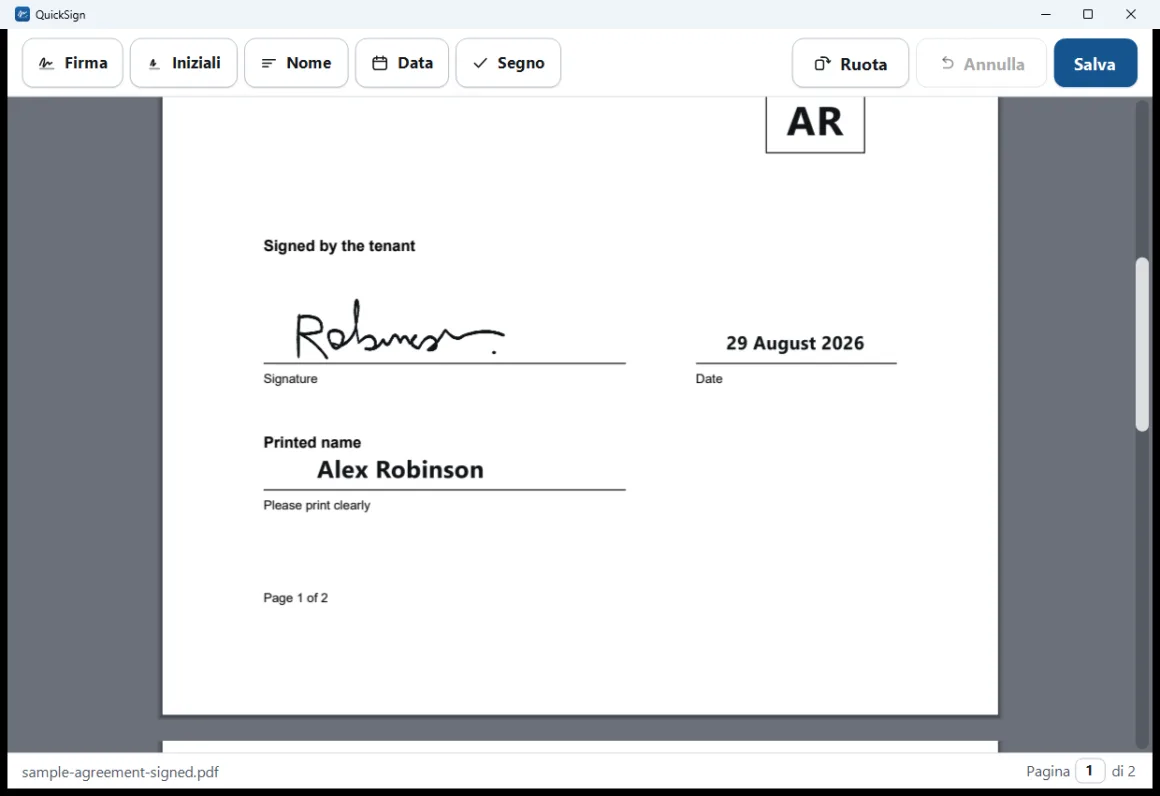
QuickSign è un software facile da usare per firmare i PDF. Imposti la tua firma una sola volta; dopodiché, firmare un modulo richiede circa un minuto: disegna, posiziona, salva.

Crea la tua firma
Disegnala con il mouse, il touchpad o lo schermo tattile: il tratto si assottiglia mentre ti muovi, così sembra scritta a mano. Oppure importa una foto di una firma vera.

Aggiungi il tuo nome e le tue iniziali
Acquisiti una volta e ricordati. I moduli spesso li chiedono tutti e tre. Entrambi sono facoltativi e si possono saltare.

Posizionala e salva
Fai clic dove va ogni segno, trascina per regolare, poi salva. QuickSign crea un nuovo file: il tuo originale non viene mai toccato.
Il tuo documento resta sul tuo computer.
La maggior parte degli strumenti ti chiede di caricare un contratto privato, un modulo medico o la copia di un passaporto su un sito web di cui non sai nulla. QuickSign, invece, fa il lavoro sul tuo computer.
Il tuo documento non lascia mai il tuo computer.
QuickSign non ha modo di inviarlo da nessuna parte. Potresti spegnere del tutto internet e funzionerebbe esattamente allo stesso modo.
Senza account, senza caricamenti
Non c'è niente a cui iscriversi e nessun posto dove accedere. Il documento non viene mai inviato da nessuna parte.
Niente da capire
Nessuna impostazione da esaminare e niente da configurare. Apri un PDF e gli strumenti che ti servono sono proprio lì davanti a te.
Funziona su computer vecchi
Il supporto per Windows 7 è reale e testato su un computer davvero vecchio, non solo in teoria. La maggior parte degli altri strumenti PDF non riesce a funzionare lì.
Non tocca mai il tuo originale
Il salvataggio crea sempre un nuovo file accanto all'originale. È una cosa strutturale, non un'impostazione che potresti sbagliare.

Salvato come nuovo file. Un normale PDF che chiunque può aprire.
QuickSign propone un nome di file sensato accanto all'originale e ti dice chiaramente che l'originale non è stato modificato. Può mostrarti il file salvato in Esplora file, oppure aprire un'email già scritta con il file davanti a te da trascinare dentro.
Il risultato è un normale PDF. I segni sono integrati nella pagina e si aprono normalmente in qualsiasi lettore, esattamente come stampare, firmare e scansionare, ma senza la stampante.
Cinque segni, posizionati dove vuoi.
QuickSign è uno strumento per firmare, non un editor di PDF. Tutto quello che fa è pensato per firmare un modulo e rispedirlo indietro.

Posiziona e regola
Fai clic per posizionare un segno, trascina per spostarlo, trascina l'angolo per ridimensionarlo. Fai clic sulla croce per rimuoverlo, oppure premi Canc. Annulla rimuove l'ultima cosa che hai aggiunto.

Segni di spunta per le caselle
Inserisci un segno di spunta direttamente in una casella. Ruota raddrizza una pagina scansionata di lato. I documenti lunghi hanno un contatore di pagine in cui puoi digitare: 76, Invio, fatto.

Usa una foto della tua firma vera
Importa una foto dal telefono o una scansione. La carta viene rimossa automaticamente, così sulla pagina resta solo l'inchiostro, senza alcun riquadro bianco intorno. Salvata come nitidi tracciati vettoriali.

Più di una persona
Un computer condiviso può contenere più firmatari, ciascuno con la propria firma, nome e iniziali. Ogni segno ricorda chi lo ha posizionato, così le firme di due persone non si confondono mai.
Funziona sul computer che hai già.
Compreso quello vecchio nella stanza degli ospiti. Se esegue Windows, esegue QuickSign.
Qualsiasi PC Windows
Vecchio o nuovo: da Windows 7 fino a Windows 11. Anche un computer che fatica con i programmi più recenti.
Piccolo e veloce
Circa 6.7 MB, più piccolo di una tipica foto da telefono. Si scarica e si installa in un attimo.
Gratuito e privato
Gratuito da scaricare, e funziona con internet spento. I tuoi documenti non lasciano mai il tuo computer.
Cos'è QuickSign, e cosa non è.
Disegna un'immagine della tua firma sulla pagina: esattamente ciò che la maggior parte dei moduli intende per «firmare», ed esattamente lo stesso che stampare, firmare e scansionare.
Cos'è
- Una firma autografa posizionata su un PDF.
- In pratica, la stessa cosa che stampare e firmare a mano.
- Ciò che chiede la stragrande maggioranza dei documenti.
Cosa non è
- Non dimostra chi sei.
- Non rende il documento a prova di manomissione.
- Non è un servizio di firma certificata o crittografica.
Perché lo diciamo così chiaramente: è questo il motivo per cui QuickSign può essere un download da 7 MB che funziona offline per sempre e senza account. Se un documento ha bisogno di una firma certificata, te lo dirà, e QuickSign non è lo strumento adatto per quel caso.
Risposte chiare, compresi i limiti.
Uno strumento che promette troppo prima o poi viene smascherato. Ecco cosa QuickSign non fa, detto chiaramente.
Che tipi di file può firmare?
Compila i campi del modulo al posto mio?
Può inviare per email il file firmato al posto mio?
Può modificare il testo, oscurare parti o riordinare le pagine?
Apre i PDF protetti da password?
Esiste una versione per Mac?
Dove vengono conservati la mia firma e i miei dati?
Windows mostra un avviso la prima volta che lo eseguo. È normale?
Scarica QuickSign per Windows.
Veloce e semplice da installare. Scaricalo, aprilo e segui le brevi indicazioni: firmerai in meno di un minuto.
100% gratis, per sempre: nessuna prova, nessuna pubblicità, niente da comprare in seguito. Funziona su qualsiasi PC Windows, da Windows 7 fino a Windows 11.
-
1
Scaricalo
Un piccolo download. Fai clic sul pulsante e salva il file.
-
2
Aprilo e segui le indicazioni
Un'installazione breve e familiare: basta fare clic per proseguire. Non c'è niente di complicato da decidere.
-
3
Inizia a firmare
QuickSign si apre pronto all'uso. Apri il PDF che ti hanno inviato e posiziona la tua firma. Puoi disinstallare QuickSign in seguito nel modo consueto, quando vuoi.