내 컴퓨터에서 PDF에 간편하게 서명하는 방법.
계정도 업로드도 필요 없이 무료로 사용할 수 있습니다. 종이에 서명하듯 PDF에 서명하세요. 그 어떤 것도 컴퓨터 밖으로 나가지 않습니다.
오래된 컴퓨터든 새 컴퓨터든, 윈도우 PC라면 실행됩니다. 준비는 빠르고 간단합니다.
QuickSign은 당신의 언어로 말합니다.
23개 언어로 이용할 수 있습니다. QuickSign은 윈도우에 이미 설정된 언어를 그대로 씁니다. 아랍어와 히브리어는 처음부터 끝까지 오른쪽에서 왼쪽으로 읽힙니다.

- English
- Deutsch
- Français
- Español
- Italiano
- Nederlands
- Português
- Polski
- Русский
- العربية
- עברית
- Türkçe
- Čeština
- Українська
- Ελληνικά
- ไทย
- Tiếng Việt
- Bahasa Indonesia
- Svenska
- 日本語
- 한국어
- 简体中文
- 繁體中文
모든 언어를 지금 바로 쓸 수 있으며, 앞으로의 업데이트로 하나하나 계속 좋아집니다.
세 단계로 문서에 서명하세요.
QuickSign은 사용하기 쉬운 PDF 서명 소프트웨어입니다. 서명은 처음에 한 번만 만들어 두면 됩니다. 그 뒤로는 그리고, 놓고, 저장하기만 하면 됩니다. 문서 하나에 서명하는 데 약 1분이면 됩니다.

서명 만들기
마우스, 트랙패드, 터치스크린으로 그릴 수 있습니다. 움직이면 선이 가늘어져 손글씨처럼 보입니다. 실제 서명을 찍은 사진을 불러올 수도 있습니다.

이름과 이니셜 추가하기
한 번 입력하면 기억됩니다. 문서에서는 세 가지를 모두 요구하는 경우가 많습니다. 두 가지 모두 선택 사항이며 건너뛸 수 있습니다.

놓고 저장하기
각 표시를 놓을 자리를 클릭하고, 끌어서 조정한 다음 저장합니다. QuickSign은 새 파일을 만들므로 원본은 그대로 남습니다.
문서는 내 컴퓨터 안에 머뭅니다.
대부분의 도구는 소중한 계약서나 의료 서류, 여권 사본을 잘 알지도 못하는 웹사이트에 업로드하라고 합니다. QuickSign은 그 작업을 내 컴퓨터 안에서 합니다.
문서는 절대 컴퓨터 밖으로 나가지 않습니다.
QuickSign에는 문서를 어딘가로 보낼 방법이 아예 없습니다. 인터넷을 완전히 꺼도 똑같이 작동합니다.
계정도, 업로드도 없음
가입할 것도, 로그인할 곳도 없습니다. 문서는 어디로도 전송되지 않습니다.
고민할 것이 없음
뒤져 볼 설정도, 구성할 항목도 없습니다. PDF를 열면 필요한 도구가 바로 눈앞에 있습니다.
오래된 컴퓨터에서도 작동
Windows 7 지원은 실제이며, 정말로 오래된 PC에서 확인했습니다. 이론만이 아닙니다. 다른 대부분의 PDF 도구는 거기서 아예 실행되지 않습니다.
원본에는 절대 손대지 않음
저장하면 언제나 원본 옆에 새 파일을 만듭니다. 이는 설정이 아니라 구조적인 것이라, 잘못 설정할 여지가 없습니다.

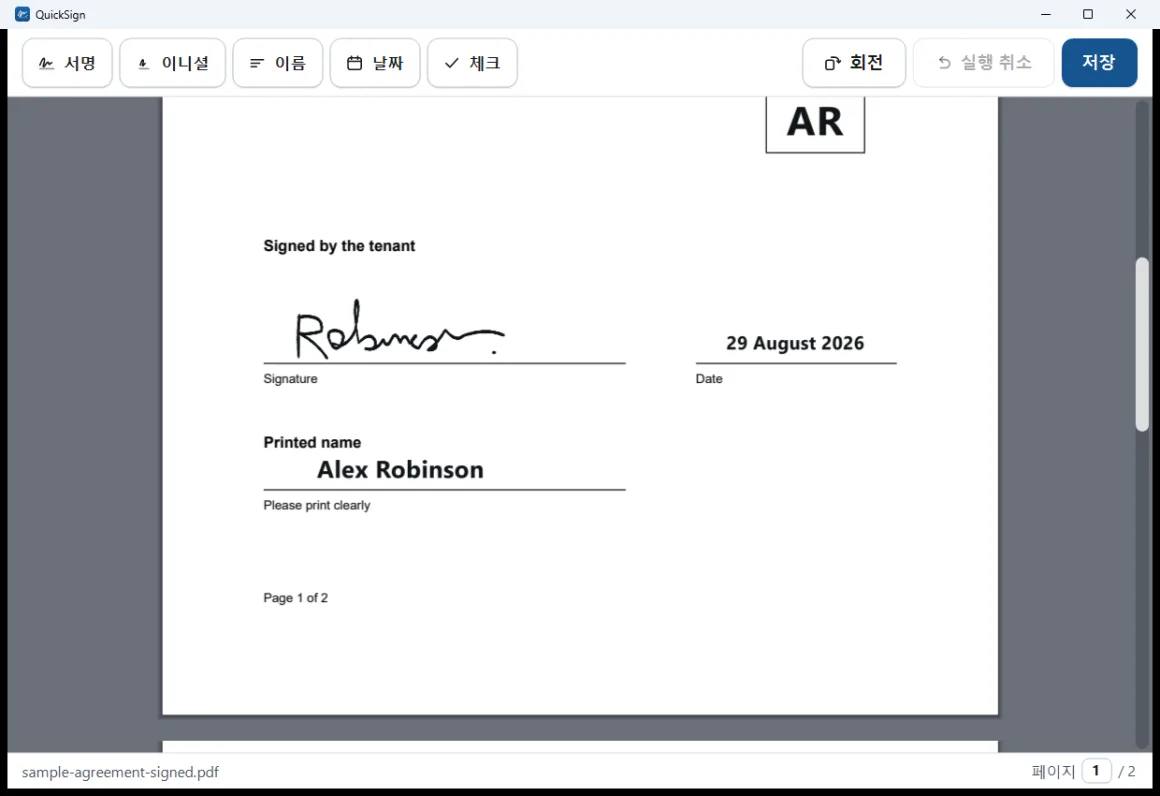
새 파일로 저장. 누구나 열 수 있는 평범한 PDF입니다.
QuickSign은 원본 옆에 알맞은 파일 이름을 제안하고, 원본이 변경되지 않았음을 분명하게 알려 줍니다. 저장한 파일을 파일 탐색기에서 보여 주거나, 문구를 미리 채운 이메일을 열어 그 파일을 끌어다 붙일 수 있게 해 줍니다.
결과물은 평범한 PDF입니다. 표시들은 페이지에 그대로 새겨져, 어떤 뷰어에서도 정상적으로 열립니다. 인쇄하고 서명하고 스캔하는 것과 똑같지만, 프린터는 필요 없습니다.
다섯 가지 표시를, 원하는 자리에.
QuickSign은 서명 도구이지 PDF 편집기가 아닙니다. 하는 일 모두가 문서에 서명해서 돌려보내는 데 맞춰져 있습니다.

놓고 조정하기
클릭해서 표시를 놓고, 끌어서 옮기고, 모서리를 끌어서 크기를 바꿉니다. 가위표를 클릭하거나 Delete 키를 누르면 지워집니다. 실행 취소로 방금 추가한 것을 되돌릴 수 있습니다.

확인란용 체크
확인란에 바로 체크를 넣을 수 있습니다. 회전으로 옆으로 스캔된 페이지를 똑바로 세울 수 있습니다. 긴 문서에는 숫자를 입력할 수 있는 페이지 칸이 생깁니다. 76, Enter, 끝입니다.

실제 서명 사진 사용하기
휴대폰 사진이나 스캔을 불러오세요. 종이는 자동으로 제거되어 잉크만 페이지에 놓입니다. 주위에 흰 상자가 생기지 않습니다. 또렷한 벡터 형식으로 저장됩니다.

여러 사람이 사용
한 대의 컴퓨터를 함께 쓰며 여러 서명자를 둘 수 있고, 각자 자기 서명과 이름, 이니셜을 가질 수 있습니다. 모든 표시는 누가 놓았는지 기억하므로 두 사람의 서명이 뒤섞이지 않습니다.
지금 쓰고 있는 컴퓨터에서 작동합니다.
빈방에 있는 오래된 컴퓨터도 괜찮습니다. 윈도우가 실행된다면 QuickSign도 실행됩니다.
어떤 윈도우 PC라도
오래된 것이든 새것이든, Windows 7부터 Windows 11까지. 최신 프로그램이 버거운 컴퓨터라도 괜찮습니다.
작고 빠름
약 6.7 MB로, 흔한 휴대폰 사진보다 작습니다. 내려받고 준비를 마치는 데 잠깐이면 됩니다.
무료이며 사적임
내려받기는 무료이고, 인터넷을 꺼도 작동합니다. 문서는 컴퓨터 밖으로 나가지 않습니다.
QuickSign이 하는 일과 하지 않는 일.
서명 그림을 페이지에 그려 넣습니다. 이는 대부분의 문서가 "서명"이라고 할 때 뜻하는 바로 그것이며, 인쇄하고 서명하고 스캔하는 것과 똑같습니다.
하는 일
- 손글씨 서명을 PDF에 놓는 일.
- 인쇄해서 손으로 서명하는 것과 사실상 같은 일.
- 압도적으로 많은 문서가 요구하는 일.
하지 않는 일
- 당신이 누구인지 증명하지 않습니다.
- 문서의 위·변조 여부를 알 수 있게 만들지 않습니다.
- 인증되거나 암호 기반인 서명 서비스가 아닙니다.
이렇게 분명히 말씀드리는 이유: 바로 이 때문에 QuickSign이 7 MB 내려받기로, 계정 없이 언제까지나 오프라인으로 쓸 수 있는 것입니다. 문서에 인증된 서명이 필요하다면 그 문서가 그렇게 알려 줄 것입니다. 그럴 때는 QuickSign이 알맞은 도구가 아닙니다.
한계까지 포함해, 솔직하게 답합니다.
지나치게 부풀리는 도구는 결국 들통이 납니다. QuickSign이 하지 않는 일을 분명하게 말씀드립니다.
어떤 종류의 파일에 서명할 수 있나요?
양식의 입력란을 대신 채워 주나요?
서명한 파일을 대신 이메일로 보내 주나요?
글자 편집, 가림 처리, 페이지 순서 바꾸기가 되나요?
비밀번호로 보호된 PDF도 열 수 있나요?
Mac 버전이 있나요?
제 서명과 정보는 어디에 저장되나요?
처음 실행할 때 윈도우가 경고를 보여 줍니다. 정상인가요?
윈도우용 QuickSign 내려받기.
준비는 빠르고 간단합니다. 내려받아 열고, 짧은 안내를 따르기만 하면 됩니다. 1분도 안 되어 서명을 시작할 수 있습니다.
100% 무료로 영원히 사용할 수 있습니다. 체험판도, 광고도, 나중에 구매할 것도 없습니다. Windows 7부터 Windows 11까지 모든 Windows PC에서 작동합니다.
-
1
내려받기
작은 내려받기 하나뿐입니다. 버튼을 클릭하고 파일을 저장하세요.
-
2
열고 안내를 따르기
짧고 익숙한 설치입니다. 클릭해서 넘어가기만 하면 됩니다. 어렵게 정할 것은 없습니다.
-
3
서명 시작하기
QuickSign은 바로 쓸 수 있는 상태로 열립니다. 받은 PDF를 열고 서명을 놓으세요. QuickSign은 나중에 언제든 평소와 같은 방법으로 삭제할 수 있습니다.