הדרך הקלה לחתום על PDF, במחשב שלכם.
חינם לשימוש, ללא חשבון וללא העלאה. חתמו על PDF בדיוק כפי שהייתם חותמים על נייר — ושום דבר לא יוצא מהמחשב שלכם.
פועלת על כל מחשב Windows, ישן או חדש. ההתקנה מהירה ופשוטה.
QuickSign מדברת בשפה שלכם.
זמינה ב-23 שפות. QuickSign משתמשת בשפה שאליה כבר מוגדר Windows. ערבית ועברית נקראות מימין לשמאל, לכל אורך הדרך.

- English
- Deutsch
- Français
- Español
- Italiano
- Nederlands
- Português
- Polski
- Русский
- العربية
- עברית
- Türkçe
- Čeština
- Українська
- Ελληνικά
- ไทย
- Tiếng Việt
- Bahasa Indonesia
- Svenska
- 日本語
- 한국어
- 简体中文
- 繁體中文
כל שפה זמינה עכשיו, וכל אחת ממשיכה להשתפר עם עדכונים עתידיים.
חתמו על מסמך בשלושה שלבים.
QuickSign היא תוכנה קלה לשימוש לחתימה על קובצי PDF. מגדירים את החתימה פעם אחת; אחר כך חתימה על טופס לוקחת כדקה — לצייר, להניח, לשמור.

צרו את החתימה שלכם
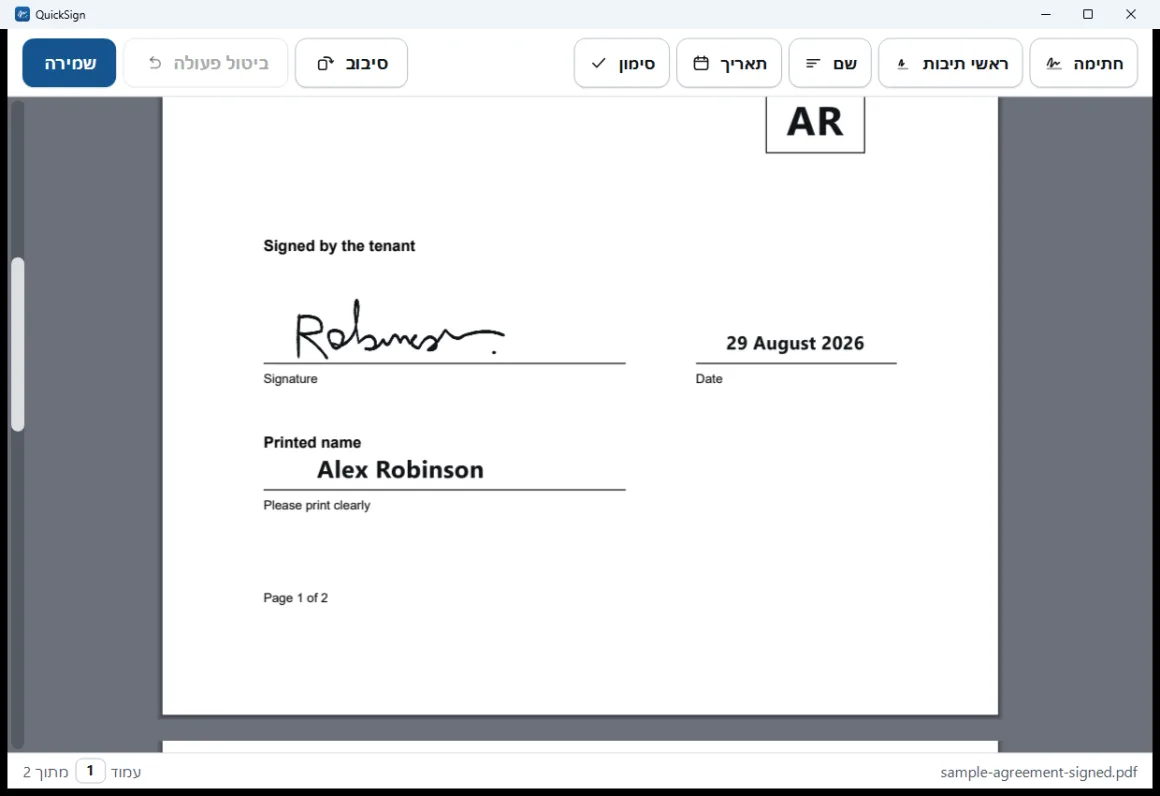
ציירו אותה בעכבר, במשטח מגע או במסך מגע — העט מדקדק ככל שאתם נעים, כך שהיא נראית כתובה ביד. או ייבאו תצלום של חתימה אמיתית.

הוסיפו את שמכם ואת ראשי התיבות
נלכדים פעם אחת ונשמרים. טפסים מבקשים לא פעם את שלושתם. שניהם רשות וניתן לדלג עליהם.

הניחו ושמרו
לחצו במקום שבו כל סימן צריך להופיע, גררו לכוונון, ואז שמרו. QuickSign כותבת קובץ חדש — הקובץ המקורי שלכם לעולם לא נגעים בו.
המסמך שלכם נשאר במחשב שלכם.
רוב הכלים מבקשים מכם להעלות חוזה פרטי, טופס רפואי או צילום דרכון לאתר שאינכם יודעים עליו דבר. QuickSign עושה את העבודה במחשב שלכם במקום זאת.
המסמך שלכם לעולם לא יוצא מהמחשב.
ל-QuickSign אין שום דרך לשלוח אותו לשום מקום. תוכלו לכבות את האינטרנט לגמרי והיא תעבוד בדיוק אותו הדבר.
בלי חשבון, בלי העלאה
אין למה להירשם ואין לאן להיכנס. המסמך לעולם לא נשלח לשום מקום.
אין מה לפצח
אין הגדרות לשוטט בהן ואין מה לקנפג. פתחו PDF והכלים שאתם צריכים ממש מולכם.
פועלת על מחשבים ישנים
התמיכה ב-Windows 7 אמיתית ונבדקה על מחשב ישן באמת — לא רק בתאוריה. רוב כלי ה-PDF האחרים אינם יכולים לפעול שם כלל.
לעולם לא נוגעת בקובץ המקורי
השמירה תמיד כותבת קובץ חדש לצד המקורי. זה מבני, לא הגדרה שאפשר לטעות בה.

נשמר כקובץ חדש. PDF רגיל שכל אחד יכול לפתוח.
QuickSign מציעה שם קובץ הגיוני לצד המקורי ואומרת לכם במפורש שהמקורי לא השתנה. היא יכולה להראות לכם את הקובץ השמור ב-File Explorer, או לפתוח דוא"ל כתוב מראש כשהקובץ מולכם כדי לגרור אותו פנימה.
התוצאה היא PDF רגיל. הסימנים מוטמעים בדף ונפתחים כרגיל בכל קורא — בדיוק כמו הדפסה, חתימה וסריקה, אבל בלי המדפסת.
חמישה סימנים, מונחים היכן שתרצו.
QuickSign היא כלי לחתימה, לא עורך PDF. כל מה שהיא עושה מכוון לחתום על טופס ולהחזיר אותו.

הנחה וכוונון
לחצו כדי להניח סימן, גררו כדי להזיז אותו, גררו את הפינה כדי לשנות גודל. לחצו על ה-X כדי להסיר, או הקישו Delete. ביטול מבטל את הדבר האחרון שהוספתם.

סימני וי לתיבות סימון
הניחו סימן וי ישר בתוך תיבת סימון. סיבוב מיישר דף שנסרק על הצד. מסמכים ארוכים מקבלים מונה דפים שאפשר להקליד לתוכו — 76, Enter, זהו.

השתמשו בתצלום של החתימה האמיתית שלכם
ייבאו תצלום מהטלפון או סריקה. הנייר מוסר אוטומטית, כך שרק הדיו מגיע לדף — בלי מלבן לבן סביבו. נשמר כנתיבים וקטוריים חדים.

יותר מאדם אחד
מחשב משותף יכול להחזיק כמה חותמים, לכל אחד חתימה, שם וראשי תיבות משלו. כל סימן זוכר מי הניח אותו, כך שחתימות של שני אנשים לעולם לא מתערבבות.
היא פועלת על המחשב שכבר יש לכם.
כולל הישן שבחדר הצדדי. אם הוא מריץ Windows, הוא מריץ QuickSign.
כל מחשב Windows
ישן או חדש — מ-Windows 7 עד Windows 11. אפילו מחשב שמתקשה עם תוכנות חדשות יותר.
קטנה ומהירה
כ-6.7 MB — קטנה מתצלום טלפון טיפוסי. היא יורדת ומתקינה את עצמה תוך רגעים.
חינמית ופרטית
חינמית להורדה, ופועלת כשהאינטרנט כבוי. המסמכים שלכם לעולם לא יוצאים מהמחשב.
מה QuickSign היא, ומה היא לא.
היא מציירת תמונה של החתימה שלכם על הדף — בדיוק מה שרוב הטפסים מתכוונים אליו כשהם אומרים "לחתום", ובדיוק כמו הדפסה, חתימה וסריקה.
מה היא כן
- חתימת יד המונחת על PDF.
- זהה, למעשה, להדפסה וחתימה ביד.
- מה שהרוב המכריע של המסמכים מבקשים.
מה היא לא
- היא לא מוכיחה מי אתם.
- היא לא הופכת את המסמך לחסין מפני שינוי ניכר.
- היא לא שירות חתימה מוסמך או קריפטוגרפי.
למה אנחנו אומרים זאת במפורש: זו הסיבה ש-QuickSign יכולה להיות הורדה של 7 MB שפועלת ללא חיבור לתמיד ובלי חשבון. אם מסמך זקוק לחתימה מוסמכת, הוא יגיד לכם — ו-QuickSign אינה הכלי המתאים לזה.
תשובות ישירות, כולל המגבלות.
כלי שמפריז בטענותיו נתפס בסופו של דבר. הנה מה ש-QuickSign לא עושה, אמור במפורש.
אילו סוגי קבצים היא יכולה לחתום?
האם היא ממלאת עבורי שדות בטופס?
האם היא יכולה לשלוח עבורי בדוא"ל את הקובץ החתום?
האם היא יכולה לערוך טקסט, להשחיר או לסדר מחדש דפים?
האם היא פותחת קובצי PDF המוגנים בסיסמה?
האם יש גרסה ל-Mac?
היכן נשמרים החתימה והפרטים שלי?
Windows מציג אזהרה בפעם הראשונה שאני מריץ אותה. האם זה נורמלי?
הורידו את QuickSign ל-Windows.
ההתקנה מהירה ופשוטה. הורידו אותה, פתחו אותה, ועקבו אחר ההנחיות הקצרות — תוכלו לחתום בפחות מדקה.
חינם לגמרי, לתמיד — ללא תקופת ניסיון, ללא פרסומות, אין מה לקנות בהמשך. פועל על כל מחשב Windows, מ-Windows 7 ועד Windows 11.
-
1
הורידו אותה
הורדה קטנה אחת. לחצו על הכפתור ושמרו את הקובץ.
-
2
פתחו ועקבו אחר ההנחיות
התקנה קצרה ומוכרת — פשוט לחצו קדימה. אין שום דבר מסובך להחליט.
-
3
התחילו לחתום
QuickSign נפתחת מוכנה לעבודה. פתחו את ה-PDF שנשלח אליכם והניחו את החתימה. תוכלו להסיר את QuickSign מאוחר יותר בדרך הרגילה, בכל עת.