Der einfache Weg, ein PDF zu unterschreiben — auf Ihrem eigenen PC.
Kostenlos nutzbar, ohne Konto und ohne Hochladen. Unterschreiben Sie ein PDF so, wie Sie Papier unterschreiben würden – und nichts verlässt Ihren Computer.
Läuft auf jedem Windows-PC, alt oder neu. Schnell und einfach einzurichten.
QuickSign spricht Ihre Sprache.
Verfügbar in 23 Sprachen. QuickSign verwendet die Sprache, auf die Windows bereits eingestellt ist. Arabisch und Hebräisch werden durchgehend von rechts nach links gelesen.

- English
- Deutsch
- Français
- Español
- Italiano
- Nederlands
- Português
- Polski
- Русский
- العربية
- עברית
- Türkçe
- Čeština
- Українська
- Ελληνικά
- ไทย
- Tiếng Việt
- Bahasa Indonesia
- Svenska
- 日本語
- 한국어
- 简体中文
- 繁體中文
Jede Sprache ist jetzt verfügbar, und jede wird mit künftigen Updates weiter verbessert.
Ein Dokument in drei Schritten unterschreiben.
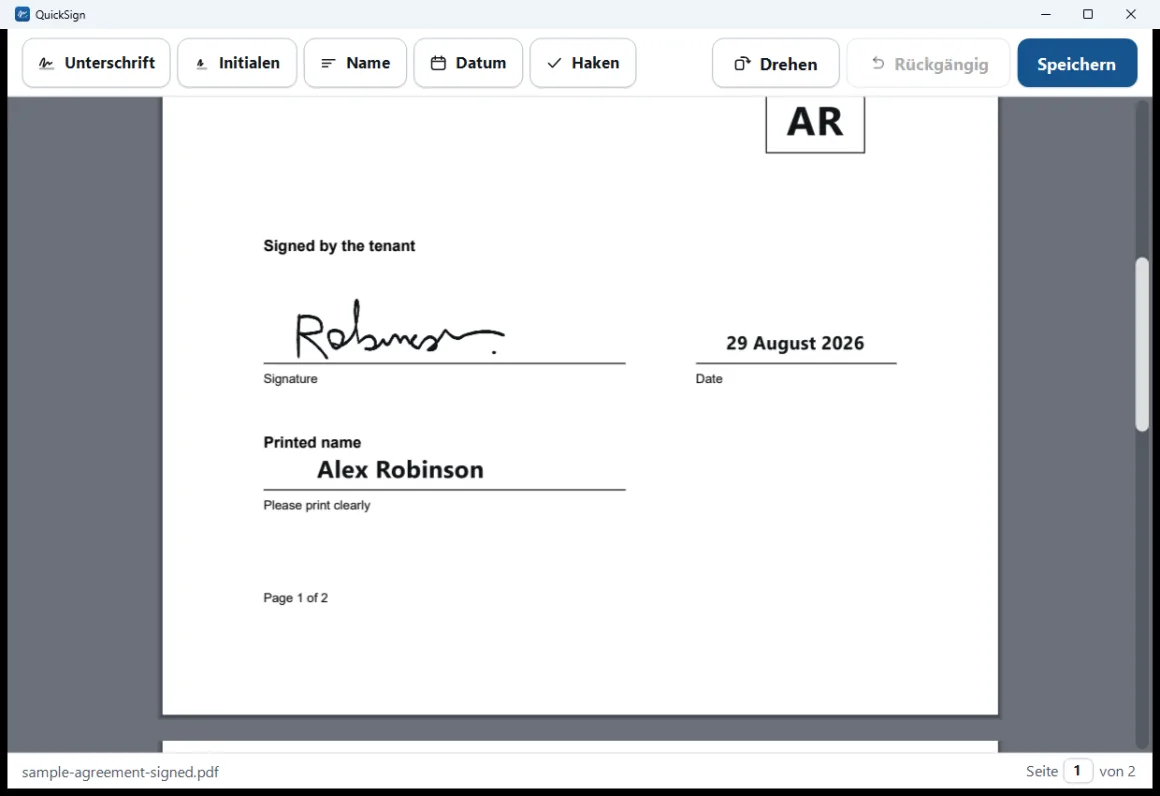
QuickSign ist eine einfach zu bedienende PDF-Signatursoftware. Sie richten Ihre Unterschrift einmal ein; danach dauert das Unterschreiben eines Formulars etwa eine Minute — zeichnen, platzieren, speichern.

Erstellen Sie Ihre Unterschrift
Zeichnen Sie sie mit Maus, Trackpad oder Touchscreen — der Stift wird beim Bewegen dünner, damit sie handschriftlich aussieht. Oder importieren Sie ein Foto einer echten Unterschrift.

Fügen Sie Ihren Namen und Ihre Initialen hinzu
Einmal erfasst und gespeichert. Formulare verlangen oft alle drei. Beide sind optional und können übersprungen werden.

Platzieren und speichern
Klicken Sie dorthin, wo jede Markierung hingehört, ziehen Sie zum Anpassen und speichern Sie dann. QuickSign schreibt eine neue Datei — Ihr Original wird nie verändert.
Ihr Dokument bleibt auf Ihrem Gerät.
Die meisten Programme verlangen, dass Sie einen privaten Vertrag, ein medizinisches Formular oder eine Passkopie auf eine Website hochladen, über die Sie nichts wissen. QuickSign erledigt die Arbeit stattdessen auf Ihrem eigenen PC.
Ihr Dokument verlässt nie Ihren Computer.
QuickSign hat keine Möglichkeit, es irgendwohin zu senden. Sie könnten das Internet vollständig abschalten und es würde genau gleich funktionieren.
Kein Konto, kein Hochladen
Es gibt nichts, wofür man sich anmelden müsste, und nirgends, wo man sich einloggen könnte. Das Dokument wird nie irgendwohin gesendet.
Nichts zu durchschauen
Keine Einstellungen zum Durcharbeiten und nichts zu konfigurieren. Öffnen Sie ein PDF, und die Werkzeuge, die Sie brauchen, liegen direkt vor Ihnen.
Läuft auf alten Geräten
Die Unterstützung für Windows 7 ist echt und auf einem wirklich alten PC getestet — nicht nur in der Theorie. Die meisten anderen PDF-Programme laufen dort überhaupt nicht.
Berührt nie Ihr Original
Beim Speichern wird immer eine neue Datei neben dem Original angelegt. Das ist strukturell bedingt, keine Einstellung, bei der etwas schiefgehen könnte.

Als neue Datei gespeichert. Ein einfaches PDF, das jeder öffnen kann.
QuickSign schlägt einen sinnvollen Dateinamen neben dem Original vor und teilt Ihnen klar mit, dass das Original nicht verändert wurde. Es kann Ihnen die gespeicherte Datei im Explorer anzeigen oder eine vorbereitete E-Mail öffnen, in die Sie die Datei hineinziehen können.
Das Ergebnis ist ein gewöhnliches PDF. Die Markierungen sind fest in die Seite eingefügt und öffnen sich normal in jedem Betrachter — genau wie Drucken, Unterschreiben und Scannen, nur ohne Drucker.
Fünf Markierungen, platziert, wo Sie sie haben möchten.
QuickSign ist ein Signaturwerkzeug, kein PDF-Editor. Alles, was es tut, ist darauf ausgerichtet, ein Formular unterschrieben und zurückgeschickt zu bekommen.

Platzieren und anpassen
Klicken Sie, um eine Markierung zu platzieren, ziehen Sie, um sie zu verschieben, ziehen Sie an der Ecke, um die Größe zu ändern. Klicken Sie auf das Kreuz zum Entfernen, oder drücken Sie Entf. Rückgängig nimmt das zuletzt Hinzugefügte zurück.

Häkchen für Kontrollkästchen
Setzen Sie ein Häkchen direkt in ein Kontrollkästchen. Drehen richtet eine seitlich eingescannte Seite auf. Lange Dokumente erhalten einen Seitenzähler, in den Sie tippen können — 76, Enter, fertig.

Verwenden Sie ein Foto Ihrer echten Unterschrift
Importieren Sie ein Handyfoto oder einen Scan. Das Papier wird automatisch entfernt, sodass nur die Tinte auf der Seite landet — kein weißer Kasten darum herum. Als scharfe Vektorpfade gespeichert.

Mehr als eine Person
Ein gemeinsam genutztes Gerät kann mehrere Unterzeichner aufnehmen, jeder mit eigener Unterschrift, eigenem Namen und eigenen Initialen. Jede Markierung merkt sich, wer sie gesetzt hat, sodass die Unterschriften zweier Personen nie durcheinandergeraten.
Es läuft auf dem Computer, den Sie schon haben.
Auch auf dem alten im Abstellraum. Wenn Windows läuft, läuft QuickSign.
Jeder Windows-PC
Alt oder neu — von Windows 7 bis hin zu Windows 11. Sogar ein Gerät, das mit neueren Programmen Mühe hat.
Klein und schnell
Etwa 6.7 MB — kleiner als ein typisches Handyfoto. Es lädt herunter und richtet sich in Momenten selbst ein.
Kostenlos und privat
Kostenlos herunterzuladen, und es funktioniert bei ausgeschaltetem Internet. Ihre Dokumente verlassen nie Ihren PC.
Was QuickSign ist und was es nicht ist.
Es zeichnet ein Bild Ihrer Unterschrift auf die Seite — genau das, was die meisten Formulare mit „unterschreiben“ meinen, und genau dasselbe wie Drucken, Unterschreiben und Scannen.
Was es ist
- Eine handschriftliche Unterschrift, auf ein PDF gesetzt.
- In der Wirkung dasselbe wie Ausdrucken und von Hand Unterschreiben.
- Das, wonach die überwältigende Mehrheit der Dokumente verlangt.
Was es nicht ist
- Es beweist nicht, wer Sie sind.
- Es macht das Dokument nicht manipulationssicher.
- Es ist kein zertifizierter oder kryptografischer Signaturdienst.
Warum wir es so klar sagen: Das ist der Grund, warum QuickSign ein Download von 7 MB sein kann, der für immer offline und ohne Konto funktioniert. Wenn ein Dokument eine zertifizierte Unterschrift verlangt, wird es Ihnen das mitteilen — und QuickSign ist nicht das Werkzeug für diesen Fall.
Klare Antworten, auch zu den Grenzen.
Ein Werkzeug, das zu viel verspricht, fliegt auf. Hier steht klar, was QuickSign nicht tut.
Welche Arten von Dateien kann es unterschreiben?
Füllt es die Formularfelder für mich aus?
Kann es die unterschriebene Datei für mich per E-Mail versenden?
Kann es Text bearbeiten, schwärzen oder Seiten umsortieren?
Öffnet es passwortgeschützte PDFs?
Gibt es eine Mac-Version?
Wo werden meine Unterschrift und meine Angaben aufbewahrt?
Windows zeigt beim ersten Start eine Warnung. Ist das normal?
QuickSign für Windows herunterladen.
Schnell und einfach einzurichten. Laden Sie es herunter, öffnen Sie es und folgen Sie den kurzen Anweisungen — in unter einer Minute können Sie unterschreiben.
100 % kostenlos, für immer – keine Testphase, keine Werbung, nichts, was Sie später kaufen müssen. Läuft auf jedem Windows-PC, von Windows 7 bis hin zu Windows 11.
-
1
Herunterladen
Ein kleiner Download. Klicken Sie auf die Schaltfläche und speichern Sie die Datei.
-
2
Öffnen und den Anweisungen folgen
Eine kurze, vertraute Einrichtung — einfach durchklicken. Es gibt nichts Kompliziertes zu entscheiden.
-
3
Mit dem Unterschreiben beginnen
QuickSign öffnet sich startbereit. Öffnen Sie das PDF, das Ihnen geschickt wurde, und platzieren Sie Ihre Unterschrift. Sie können QuickSign später jederzeit auf die übliche Weise entfernen.