Простой способ подписать PDF на своём компьютере.
Бесплатно, без учётной записи и без загрузки в интернет. Подпишите PDF так же, как вы подписали бы бумагу, — и ничего не покидает ваш компьютер.
Работает на любом компьютере с Windows, старом или новом. Быстрая и простая установка.
QuickSign говорит на вашем языке.
Доступен на 23 языках. QuickSign использует тот язык, который уже установлен в Windows. Арабский и иврит читаются справа налево, полностью.

- English
- Deutsch
- Français
- Español
- Italiano
- Nederlands
- Português
- Polski
- Русский
- العربية
- עברית
- Türkçe
- Čeština
- Українська
- Ελληνικά
- ไทย
- Tiếng Việt
- Bahasa Indonesia
- Svenska
- 日本語
- 한국어
- 简体中文
- 繁體中文
Все языки доступны уже сейчас, и каждый из них продолжает улучшаться с будущими обновлениями.
Подпишите документ в три шага.
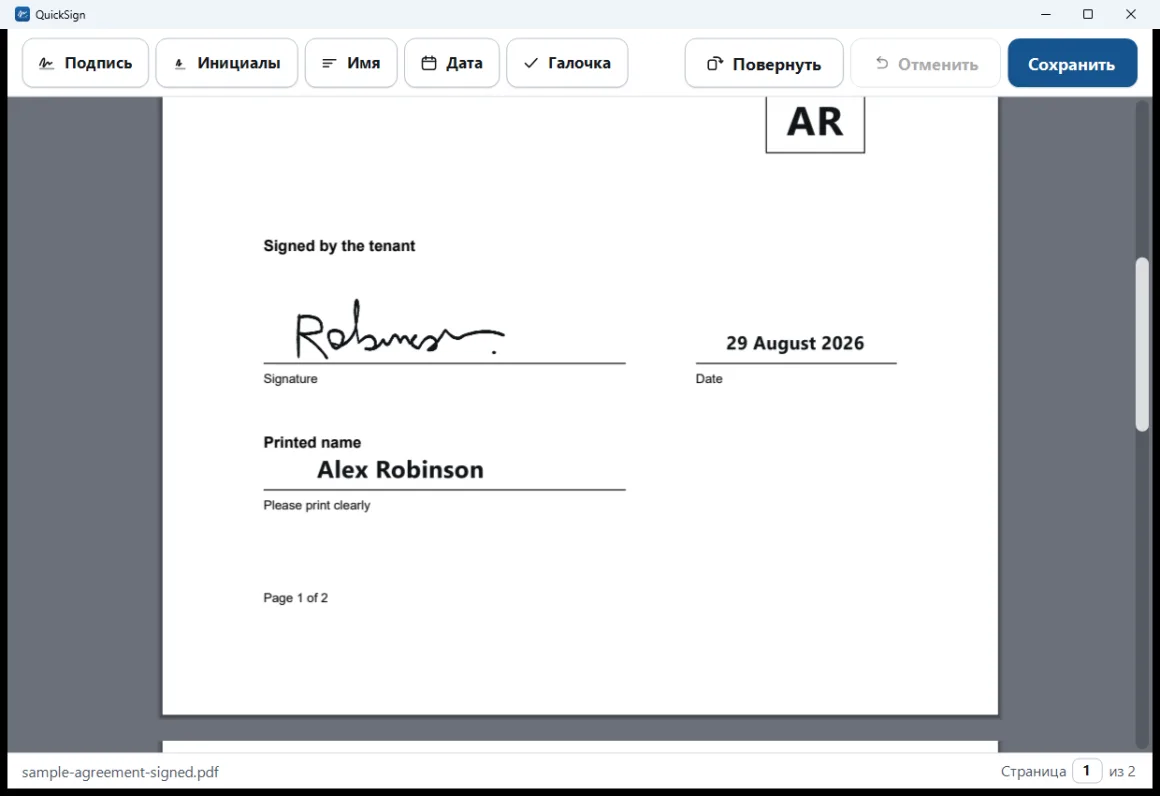
QuickSign — простая в использовании программа для подписания PDF. Вы настраиваете свою подпись один раз; после этого подписание формы занимает около минуты — нарисуйте, разместите, сохраните.

Создайте свою подпись
Нарисуйте её мышью, тачпадом или на сенсорном экране — линия становится тоньше при движении, поэтому подпись выглядит рукописной. Или загрузите фотографию настоящей подписи.

Добавьте имя и инициалы
Вводятся один раз и запоминаются. В формах часто просят все три. Оба поля необязательны, их можно пропустить.

Разместите и сохраните
Нажмите там, где должна стоять каждая отметка, перетащите для точной настройки, затем сохраните. QuickSign создаёт новый файл — ваш оригинал остаётся нетронутым.
Ваш документ остаётся на вашем компьютере.
Большинство сервисов просят загрузить приватный договор, медицинскую форму или копию паспорта на сайт, о котором вы ничего не знаете. QuickSign вместо этого выполняет работу на вашем компьютере.
Ваш документ никогда не покидает компьютер.
QuickSign просто не может никуда его отправить. Вы можете полностью отключить интернет, и программа будет работать точно так же.
Без учётной записи, без загрузки
Регистрироваться негде и входить некуда. Документ никуда не отправляется.
Не в чем разбираться
Никаких настроек, в которых нужно копаться, и ничего не нужно настраивать. Откройте PDF — и нужные инструменты уже перед вами.
Работает на старых машинах
Поддержка Windows 7 реальна и проверена на действительно старом компьютере — не только в теории. Большинство других программ для PDF там вообще не запускаются.
Никогда не трогает ваш оригинал
При сохранении всегда создаётся новый файл рядом с оригиналом. Это заложено в устройстве программы, а не настройка, которую можно сбить.

Сохранено как новый файл. Обычный PDF, который откроет каждый.
QuickSign предлагает разумное имя файла рядом с оригиналом и прямо сообщает, что оригинал не был изменён. Программа может показать сохранённый файл в Проводнике или открыть заранее подготовленное письмо с файлом перед вами, чтобы перетащить его.
Результат — обычный PDF. Отметки встроены в страницу и открываются как обычно в любой программе для чтения — точно так же, как если бы вы распечатали, подписали и отсканировали документ, но без принтера.
Пять отметок, размещённых там, где нужно вам.
QuickSign — инструмент для подписания, а не редактор PDF. Всё, что он делает, направлено на то, чтобы подписать форму и отправить её обратно.

Разместить и настроить
Нажмите, чтобы поставить отметку, перетащите, чтобы переместить, потяните за угол, чтобы изменить размер. Нажмите крестик, чтобы удалить, или клавишу Delete. Отмена убирает последнее, что вы добавили.

Галочки для флажков
Поставьте галочку прямо в флажок. Поворот выпрямляет страницу, отсканированную боком. У длинных документов есть счётчик страниц, в который можно вводить номер — 76, Enter, готово.

Используйте фотографию своей настоящей подписи
Загрузите фотографию с телефона или скан. Бумага удаляется автоматически, поэтому на страницу попадают только чернила — без белого прямоугольника вокруг. Хранится в виде чётких векторных линий.

Несколько человек
На общем компьютере может быть несколько подписывающих, у каждого — своя подпись, имя и инициалы. Каждая отметка помнит, кто её поставил, поэтому подписи двух людей никогда не смешиваются.
Работает на компьютере, который у вас уже есть.
Включая старый, который стоит в кладовке. Если на нём работает Windows, значит, работает и QuickSign.
Любой компьютер с Windows
Старый или новый — от Windows 7 вплоть до Windows 11. Даже машина, которой тяжело даются новые программы.
Маленькая и быстрая
Около 6.7 MB — меньше обычной фотографии с телефона. Загружается и устанавливается за мгновения.
Бесплатно и приватно
Бесплатная загрузка, и программа работает при отключённом интернете. Ваши документы никогда не покидают компьютер.
Что такое QuickSign, а что — нет.
Программа рисует изображение вашей подписи на странице — именно то, что большинство форм понимают под словом «подписать», и точно то же, что распечатать, подписать и отсканировать.
Что это такое
- Рукописная подпись, размещённая на PDF.
- По сути то же самое, что распечатать и подписать от руки.
- То, что просит подавляющее большинство документов.
Чем это не является
- Это не доказывает, кто вы такой.
- Это не защищает документ от подделки.
- Это не сертифицированный и не криптографический сервис подписания.
Почему мы говорим об этом прямо: именно поэтому QuickSign может быть загрузкой в 7 MB, которая работает офлайн всегда и без учётной записи. Если документу нужна сертифицированная подпись, он сам об этом сообщит — и QuickSign для этого не подходит.
Прямые ответы, включая ограничения.
Инструмент, который обещает слишком много, рано или поздно разоблачат. Вот что QuickSign не делает, сказано прямо.
Какие файлы можно подписывать?
Заполняет ли программа поля формы за меня?
Может ли программа отправить подписанный файл по почте за меня?
Может ли программа редактировать текст, скрывать данные или менять порядок страниц?
Открывает ли программа PDF, защищённые паролем?
Есть ли версия для Mac?
Где хранятся моя подпись и данные?
При первом запуске Windows показывает предупреждение. Это нормально?
Скачайте QuickSign для Windows.
Быстрая и простая установка. Скачайте, откройте и следуйте коротким подсказкам — вы начнёте подписывать меньше чем за минуту.
100% бесплатно, навсегда — без пробного периода, без рекламы, ничего не нужно покупать позже. Работает на любом компьютере с Windows, от Windows 7 до Windows 11.
-
1
Скачайте
Одна небольшая загрузка. Нажмите кнопку и сохраните файл.
-
2
Откройте и следуйте подсказкам
Короткая, привычная установка — просто нажимайте далее. Ничего сложного решать не придётся.
-
3
Начните подписывать
QuickSign открывается готовым к работе. Откройте присланный вам PDF и разместите подпись. Позже вы сможете удалить QuickSign обычным способом в любое время.