Ο εύκολος τρόπος να υπογράψετε ένα PDF, στον δικό σας υπολογιστή.
Δωρεάν στη χρήση, χωρίς λογαριασμό και χωρίς μεταφόρτωση. Υπογράψτε ένα PDF όπως θα υπογράφατε σε χαρτί — και τίποτα δεν φεύγει από τον υπολογιστή σας.
Λειτουργεί σε κάθε υπολογιστή με Windows, παλιό ή καινούριο. Γρήγορη και απλή εγκατάσταση.
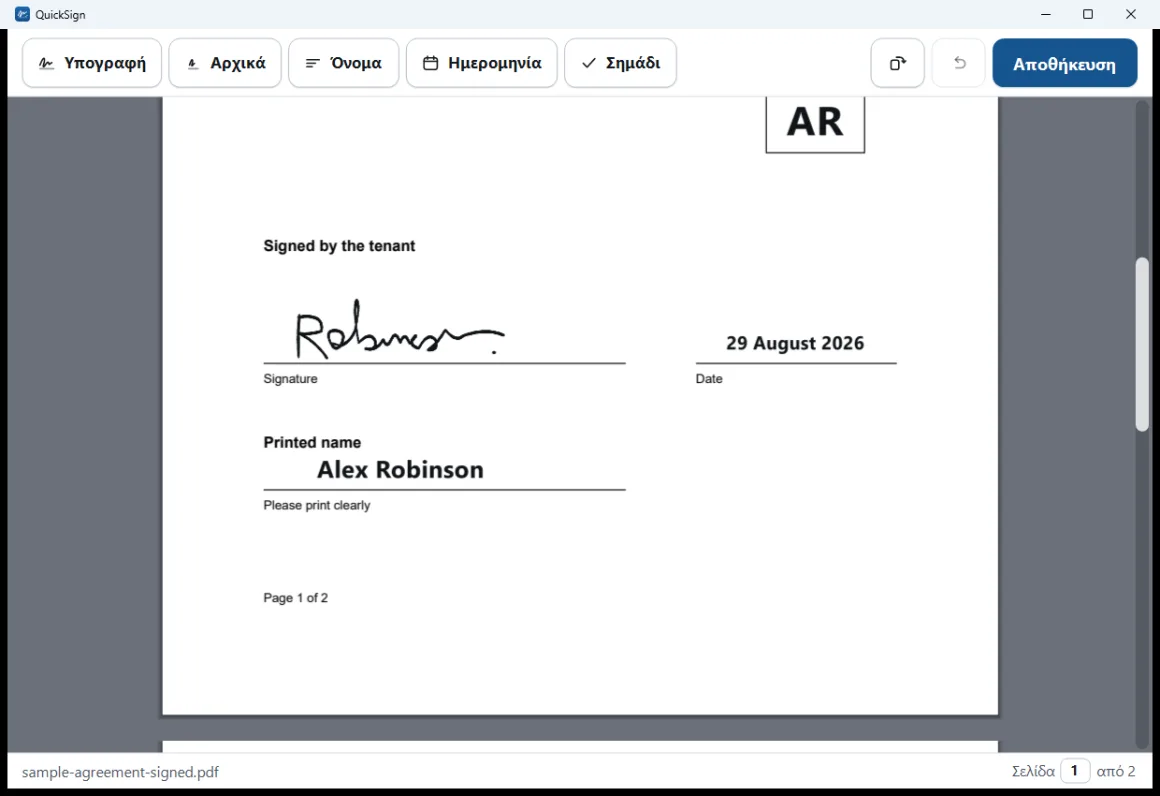
Το QuickSign μιλά τη γλώσσα σας.
Διαθέσιμο σε 23 γλώσσες. Το QuickSign χρησιμοποιεί όποια γλώσσα έχουν ήδη ρυθμιστεί τα Windows. Τα αραβικά και τα εβραϊκά διαβάζονται από δεξιά προς τα αριστερά, σε όλη τη διαδρομή.

- English
- Deutsch
- Français
- Español
- Italiano
- Nederlands
- Português
- Polski
- Русский
- العربية
- עברית
- Türkçe
- Čeština
- Українська
- Ελληνικά
- ไทย
- Tiếng Việt
- Bahasa Indonesia
- Svenska
- 日本語
- 한국어
- 简体中文
- 繁體中文
Κάθε γλώσσα είναι διαθέσιμη τώρα, και η καθεμία συνεχίζει να βελτιώνεται με μελλοντικές ενημερώσεις.
Υπογράψτε ένα έγγραφο σε τρία βήματα.
Το QuickSign είναι εύχρηστο λογισμικό υπογραφής PDF. Ρυθμίζετε την υπογραφή σας μία φορά· μετά, η υπογραφή μιας φόρμας παίρνει περίπου ένα λεπτό — σχεδιάστε, τοποθετήστε, αποθηκεύστε.

Φτιάξτε την υπογραφή σας
Σχεδιάστε την με ποντίκι, επιφάνεια αφής ή οθόνη αφής — η γραμμή λεπταίνει καθώς κινείστε, ώστε να μοιάζει ιδιόχειρη. Ή εισαγάγετε μια φωτογραφία μιας πραγματικής υπογραφής.

Προσθέστε το όνομα και τα αρχικά σας
Καταχωρούνται μία φορά και απομνημονεύονται. Οι φόρμες συχνά ζητούν και τα τρία. Και τα δύο είναι προαιρετικά και μπορούν να παραλειφθούν.

Τοποθετήστε την και αποθηκεύστε
Κάντε κλικ εκεί όπου πάει κάθε σημάδι, σύρετε για προσαρμογή και μετά αποθηκεύστε. Το QuickSign γράφει ένα νέο αρχείο — το πρωτότυπό σας δεν αγγίζεται ποτέ.
Το έγγραφό σας μένει στη συσκευή σας.
Τα περισσότερα εργαλεία σάς ζητούν να μεταφορτώσετε ένα ιδιωτικό συμβόλαιο, ιατρικό έντυπο ή αντίγραφο διαβατηρίου σε έναν ιστότοπο για τον οποίο δεν γνωρίζετε τίποτα. Το QuickSign, αντ' αυτού, κάνει τη δουλειά στον δικό σας υπολογιστή.
Το έγγραφό σας δεν φεύγει ποτέ από τον υπολογιστή σας.
Το QuickSign δεν έχει κανέναν τρόπο να το στείλει κάπου. Θα μπορούσατε να κλείσετε εντελώς το internet και θα λειτουργούσε ακριβώς το ίδιο.
Χωρίς λογαριασμό, χωρίς μεταφόρτωση
Δεν υπάρχει τίποτα για εγγραφή και πουθενά για σύνδεση. Το έγγραφο δεν στέλνεται ποτέ κάπου.
Τίποτα να μπερδευτείτε
Καμία ρύθμιση για να ψάχνετε και τίποτα να διαμορφώσετε. Ανοίξτε ένα PDF και τα εργαλεία που χρειάζεστε είναι ακριβώς μπροστά σας.
Λειτουργεί σε παλιά μηχανήματα
Η υποστήριξη των Windows 7 είναι πραγματική και δοκιμασμένη σε έναν πραγματικά παλιό υπολογιστή — όχι μόνο στη θεωρία. Τα περισσότερα άλλα εργαλεία PDF δεν μπορούν να τρέξουν εκεί καθόλου.
Δεν αγγίζει ποτέ το πρωτότυπό σας
Η αποθήκευση γράφει πάντα ένα νέο αρχείο δίπλα στο πρωτότυπο. Αυτό είναι δομικό, όχι μια ρύθμιση που θα μπορούσατε να κάνετε λάθος.

Αποθηκευμένο ως νέο αρχείο. Ένα απλό PDF που μπορεί να ανοίξει ο καθένας.
Το QuickSign προτείνει ένα λογικό όνομα αρχείου δίπλα στο πρωτότυπο και σας λέει ξεκάθαρα ότι το πρωτότυπο δεν άλλαξε. Μπορεί να σας δείξει το αποθηκευμένο αρχείο στην Εξερεύνηση αρχείων ή να ανοίξει ένα προετοιμασμένο email με το αρχείο μπροστά σας για να το σύρετε μέσα.
Το αποτέλεσμα είναι ένα συνηθισμένο PDF. Τα σημάδια είναι ενσωματωμένα στη σελίδα και ανοίγουν κανονικά σε οποιοδήποτε πρόγραμμα ανάγνωσης — ακριβώς όπως η εκτύπωση, η υπογραφή και η σάρωση, αλλά χωρίς τον εκτυπωτή.
Πέντε σημάδια, τοποθετημένα εκεί που θέλετε.
Το QuickSign είναι εργαλείο υπογραφής, όχι επεξεργαστής PDF. Ό,τι κάνει έχει στόχο να υπογραφεί μια φόρμα και να σταλεί πίσω.

Τοποθέτηση και προσαρμογή
Κάντε κλικ για να τοποθετήσετε ένα σημάδι, σύρετε για να το μετακινήσετε, σύρετε τη γωνία για αλλαγή μεγέθους. Κάντε κλικ στο σταυρό για αφαίρεση ή πατήστε Delete. Η αναίρεση παίρνει πίσω το τελευταίο που προσθέσατε.

Τικ για πλαίσια ελέγχου
Ρίξτε ένα τικ κατευθείαν μέσα σε ένα πλαίσιο ελέγχου. Η περιστροφή ισιώνει μια σελίδα που σαρώθηκε στο πλάι. Τα μεγάλα έγγραφα αποκτούν έναν μετρητή σελίδων στον οποίο μπορείτε να πληκτρολογήσετε — 76, Enter, έτοιμο.

Χρησιμοποιήστε μια φωτογραφία της πραγματικής σας υπογραφής
Εισαγάγετε μια φωτογραφία από κινητό ή μια σάρωση. Το χαρτί αφαιρείται αυτόματα, ώστε στη σελίδα να πέφτει μόνο το μελάνι — χωρίς λευκό πλαίσιο γύρω του. Αποθηκεύεται ως ευκρινείς διανυσματικές διαδρομές.

Περισσότερα από ένα άτομα
Ένα κοινόχρηστο μηχάνημα μπορεί να κρατά πολλούς υπογράφοντες, ο καθένας με τη δική του υπογραφή, όνομα και αρχικά. Κάθε σημάδι θυμάται ποιος το τοποθέτησε, ώστε οι υπογραφές δύο ατόμων να μην μπερδεύονται ποτέ.
Λειτουργεί στον υπολογιστή που ήδη έχετε.
Ακόμα και στον παλιό στην αποθήκη. Αν τρέχει Windows, τρέχει QuickSign.
Κάθε υπολογιστής με Windows
Παλιός ή καινούριος — από τα Windows 7 μέχρι και τα Windows 11. Ακόμα και ένα μηχάνημα που δυσκολεύεται με νεότερα προγράμματα.
Μικρό και γρήγορο
Περίπου 6.7 MB — μικρότερο από μια συνηθισμένη φωτογραφία κινητού. Κατεβαίνει και ρυθμίζεται μέσα σε στιγμές.
Δωρεάν και ιδιωτικό
Δωρεάν για λήψη, και λειτουργεί με το internet κλειστό. Τα έγγραφά σας δεν φεύγουν ποτέ από τον υπολογιστή σας.
Τι είναι το QuickSign, και τι δεν είναι.
Σχεδιάζει μια εικόνα της υπογραφής σας πάνω στη σελίδα — ακριβώς αυτό που εννοούν οι περισσότερες φόρμες με το «υπογράψτε», και ακριβώς το ίδιο με το να εκτυπώσετε, να υπογράψετε και να σαρώσετε.
Τι είναι
- Μια ιδιόχειρη υπογραφή τοποθετημένη σε ένα PDF.
- Το ίδιο, στην πράξη, με το να εκτυπώσετε και να υπογράψετε με το χέρι.
- Αυτό που ζητά η συντριπτική πλειοψηφία των εγγράφων.
Τι δεν είναι
- Δεν αποδεικνύει ποιος είστε.
- Δεν κάνει το έγγραφο ανθεκτικό σε παραποίηση.
- Δεν είναι πιστοποιημένη ή κρυπτογραφική υπηρεσία υπογραφής.
Γιατί το λέμε τόσο ξεκάθαρα: αυτός είναι ο λόγος που το QuickSign μπορεί να είναι μια λήψη 7 MB που λειτουργεί εκτός σύνδεσης για πάντα χωρίς λογαριασμό. Αν ένα έγγραφο χρειάζεται πιστοποιημένη υπογραφή, θα σας το πει — και το QuickSign δεν είναι το εργαλείο για αυτήν την περίπτωση.
Ξεκάθαρες απαντήσεις, μαζί με τα όρια.
Ένα εργαλείο που υπόσχεται υπερβολικά αργά ή γρήγορα ξεσκεπάζεται. Ορίστε τι δεν κάνει το QuickSign, ειπωμένο ξεκάθαρα.
Τι είδους αρχεία μπορεί να υπογράψει;
Συμπληρώνει τα πεδία της φόρμας για μένα;
Μπορεί να στείλει με email το υπογεγραμμένο αρχείο για μένα;
Μπορεί να επεξεργαστεί κείμενο, να αποκρύψει δεδομένα ή να αλλάξει τη σειρά των σελίδων;
Ανοίγει PDF προστατευμένα με κωδικό;
Υπάρχει έκδοση για Mac;
Πού φυλάσσονται η υπογραφή και τα στοιχεία μου;
Τα Windows εμφανίζουν μια προειδοποίηση την πρώτη φορά που το τρέχω. Είναι φυσιολογικό;
Κατεβάστε το QuickSign για Windows.
Γρήγορη και απλή εγκατάσταση. Κατεβάστε το, ανοίξτε το και ακολουθήστε τις σύντομες οδηγίες — θα υπογράφετε σε λιγότερο από ένα λεπτό.
100% δωρεάν, για πάντα — χωρίς δοκιμαστική περίοδο, χωρίς διαφημίσεις, τίποτα να αγοράσετε αργότερα. Λειτουργεί σε κάθε υπολογιστή με Windows, από τα Windows 7 έως τα Windows 11.
-
1
Κατεβάστε το
Μία μικρή λήψη. Κάντε κλικ στο κουμπί και αποθηκεύστε το αρχείο.
-
2
Ανοίξτε το και ακολουθήστε τις οδηγίες
Μια σύντομη, οικεία εγκατάσταση — απλώς πατήστε για να προχωρήσετε. Δεν υπάρχει τίποτα περίπλοκο να αποφασίσετε.
-
3
Ξεκινήστε να υπογράφετε
Το QuickSign ανοίγει έτοιμο για χρήση. Ανοίξτε το PDF που σας έστειλαν και τοποθετήστε την υπογραφή σας. Μπορείτε να αφαιρέσετε το QuickSign αργότερα με τον συνηθισμένο τρόπο, οποιαδήποτε στιγμή.