Простий спосіб підписати PDF на своєму комп'ютері.
Безкоштовно, без облікового запису й без завантаження в інтернет. Підпишіть PDF так само, як підписали б папір, — і ніщо не залишає ваш комп'ютер.
Працює на будь-якому комп'ютері з Windows, старому чи новому. Швидке й просте налаштування.
QuickSign говорить вашою мовою.
Доступний 23 мовами. QuickSign використовує ту мову, яка вже встановлена у Windows. Арабська та іврит читаються справа наліво, повністю.

- English
- Deutsch
- Français
- Español
- Italiano
- Nederlands
- Português
- Polski
- Русский
- العربية
- עברית
- Türkçe
- Čeština
- Українська
- Ελληνικά
- ไทย
- Tiếng Việt
- Bahasa Indonesia
- Svenska
- 日本語
- 한국어
- 简体中文
- 繁體中文
Усі мови доступні вже зараз, і кожна з них продовжує покращуватися з майбутніми оновленнями.
Підпишіть документ у три кроки.
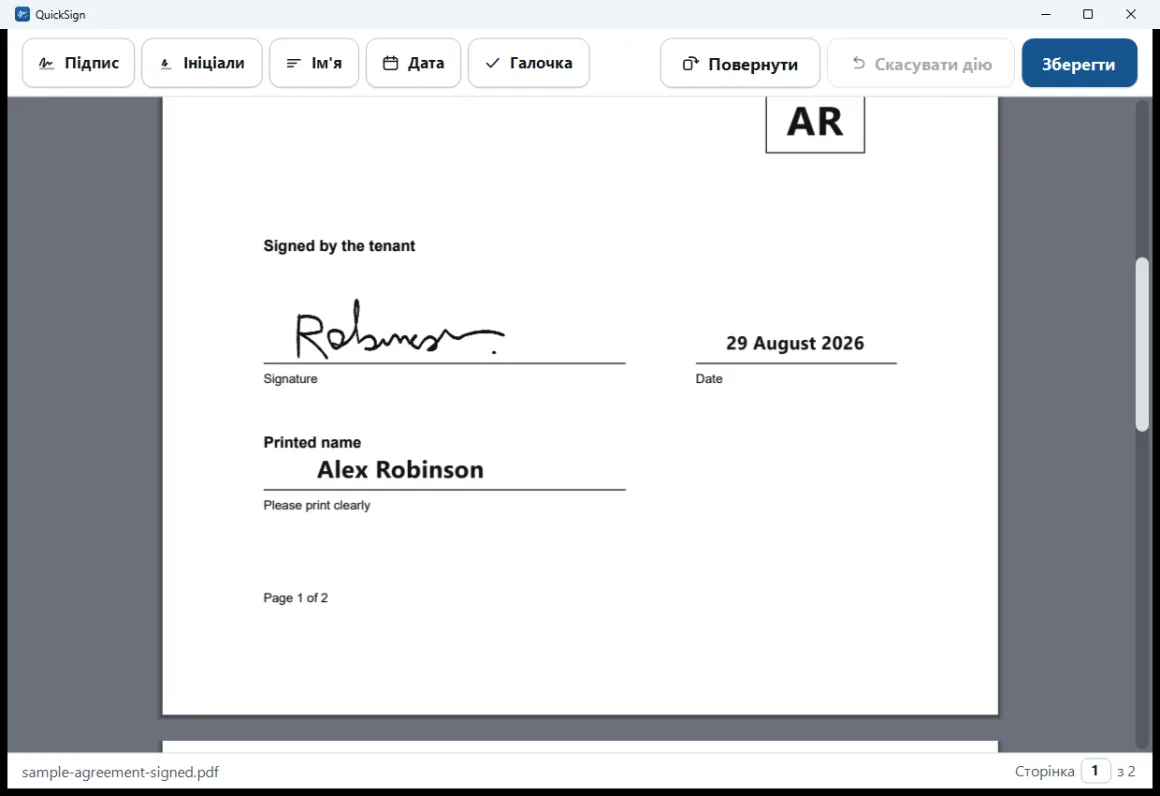
QuickSign — проста у користуванні програма для підписання PDF. Ви налаштовуєте свій підпис один раз; після цього підписання форми займає близько хвилини — намалюйте, розмістіть, збережіть.

Створіть свій підпис
Намалюйте його мишею, тачпадом або на сенсорному екрані — лінія стоншується під час руху, тому підпис виглядає рукописним. Або завантажте фотографію справжнього підпису.

Додайте ім'я та ініціали
Вводяться один раз і запам'ятовуються. У формах часто просять усі три. Обидва поля необов'язкові, їх можна пропустити.

Розмістіть і збережіть
Натисніть там, де має стояти кожна позначка, перетягніть для точного налаштування, потім збережіть. QuickSign створює новий файл — ваш оригінал залишається недоторканим.
Ваш документ залишається на вашому комп'ютері.
Більшість сервісів просять завантажити приватний договір, медичну форму чи копію паспорта на сайт, про який ви нічого не знаєте. QuickSign натомість виконує роботу на вашому комп'ютері.
Ваш документ ніколи не залишає комп'ютер.
QuickSign просто не може нікуди його надіслати. Ви можете повністю вимкнути інтернет, і програма працюватиме точно так само.
Без облікового запису, без завантаження
Реєструватися ніде й входити нікуди. Документ нікуди не надсилається.
Ні в чому розбиратися
Жодних налаштувань, у яких треба копирсатися, і нічого не треба налаштовувати. Відкрийте PDF — і потрібні інструменти вже перед вами.
Працює на старих машинах
Підтримка Windows 7 реальна й перевірена на справді старому комп'ютері — не лише в теорії. Більшість інших програм для PDF там взагалі не запускаються.
Ніколи не чіпає ваш оригінал
Під час збереження завжди створюється новий файл поруч із оригіналом. Це закладено в будові програми, а не налаштування, яке можна збити.

Збережено як новий файл. Звичайний PDF, який відкриє кожен.
QuickSign пропонує розумне ім'я файлу поруч із оригіналом і прямо повідомляє, що оригінал не було змінено. Програма може показати збережений файл у Провіднику або відкрити заздалегідь підготовлений лист із файлом перед вами, щоб перетягнути його.
Результат — звичайний PDF. Позначки вбудовані в сторінку й відкриваються як завжди в будь-якій програмі для читання — точно так само, як роздрукувати, підписати та відсканувати документ, але без принтера.
П'ять позначок, розміщених там, де потрібно вам.
QuickSign — інструмент для підписання, а не редактор PDF. Усе, що він робить, спрямоване на те, щоб підписати форму та надіслати її назад.

Розмістити та налаштувати
Натисніть, щоб поставити позначку, перетягніть, щоб перемістити, потягніть за кут, щоб змінити розмір. Натисніть хрестик, щоб видалити, або клавішу Delete. Скасування прибирає останнє, що ви додали.

Галочки для прапорців
Поставте галочку прямо в прапорець. Поворот вирівнює сторінку, відскановану боком. У довгих документів є лічильник сторінок, у який можна вводити номер — 76, Enter, готово.

Використайте фотографію свого справжнього підпису
Завантажте фотографію з телефона або скан. Папір видаляється автоматично, тому на сторінку потрапляє лише чорнило — без білого прямокутника навколо. Зберігається у вигляді чітких векторних ліній.

Кілька людей
На спільному комп'ютері може бути кілька підписувачів, у кожного — свій підпис, ім'я та ініціали. Кожна позначка пам'ятає, хто її поставив, тому підписи двох людей ніколи не змішуються.
Працює на комп'ютері, який у вас уже є.
Зокрема на старому, що стоїть у коморі. Якщо на ньому працює Windows, то працює й QuickSign.
Будь-який комп'ютер з Windows
Старий чи новий — від Windows 7 аж до Windows 11. Навіть машина, якій важко даються новіші програми.
Маленька та швидка
Близько 6.7 MB — менше за звичайну фотографію з телефона. Завантажується й встановлюється за мить.
Безкоштовно та приватно
Безкоштовне завантаження, і програма працює з вимкненим інтернетом. Ваші документи ніколи не залишають комп'ютер.
Що таке QuickSign, а що — ні.
Програма малює зображення вашого підпису на сторінці — саме те, що більшість форм розуміють під словом «підписати», і точно те саме, що роздрукувати, підписати та відсканувати.
Що це таке
- Рукописний підпис, розміщений на PDF.
- По суті те саме, що роздрукувати та підписати від руки.
- Те, що просить переважна більшість документів.
Чим це не є
- Це не доводить, хто ви такий.
- Це не захищає документ від підробки.
- Це не сертифікований і не криптографічний сервіс підписання.
Чому ми говоримо про це прямо: саме тому QuickSign може бути завантаженням у 7 MB, яке працює офлайн завжди й без облікового запису. Якщо документу потрібен сертифікований підпис, він сам про це повідомить — і QuickSign для цього не підходить.
Прямі відповіді, зокрема про обмеження.
Інструмент, який обіцяє забагато, рано чи пізно викриють. Ось що QuickSign не робить, сказано прямо.
Які файли можна підписувати?
Чи заповнює програма поля форми за мене?
Чи може програма надіслати підписаний файл поштою за мене?
Чи може програма редагувати текст, приховувати дані або змінювати порядок сторінок?
Чи відкриває програма PDF, захищені паролем?
Чи є версія для Mac?
Де зберігаються мій підпис і дані?
Під час першого запуску Windows показує попередження. Це нормально?
Завантажте QuickSign для Windows.
Швидке й просте налаштування. Завантажте, відкрийте та виконайте короткі підказки — ви почнете підписувати менш ніж за хвилину.
100% безкоштовно, назавжди — без пробного періоду, без реклами, нічого не треба купувати згодом. Працює на будь-якому комп'ютері з Windows, від Windows 7 до Windows 11.
-
1
Завантажте
Одне невелике завантаження. Натисніть кнопку та збережіть файл.
-
2
Відкрийте та виконайте підказки
Коротке, звичне встановлення — просто натискайте далі. Нічого складного вирішувати не доведеться.
-
3
Почніть підписувати
QuickSign відкривається готовим до роботи. Відкрийте надісланий вам PDF і розмістіть підпис. Пізніше ви зможете видалити QuickSign звичайним способом будь-коли.